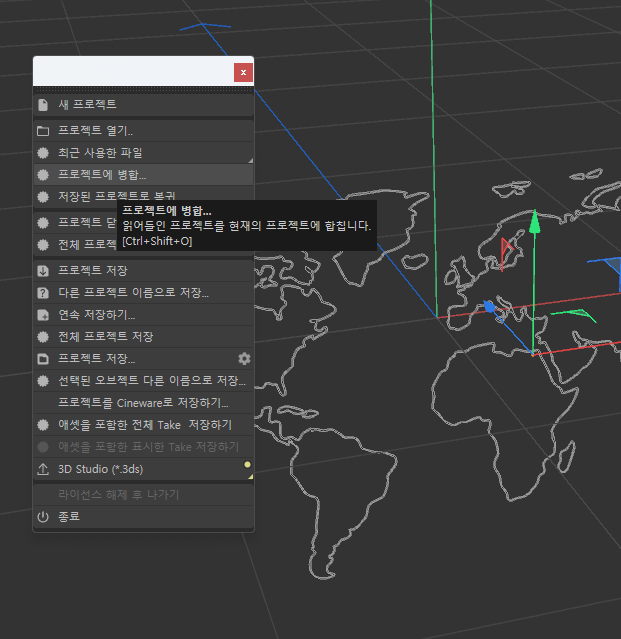
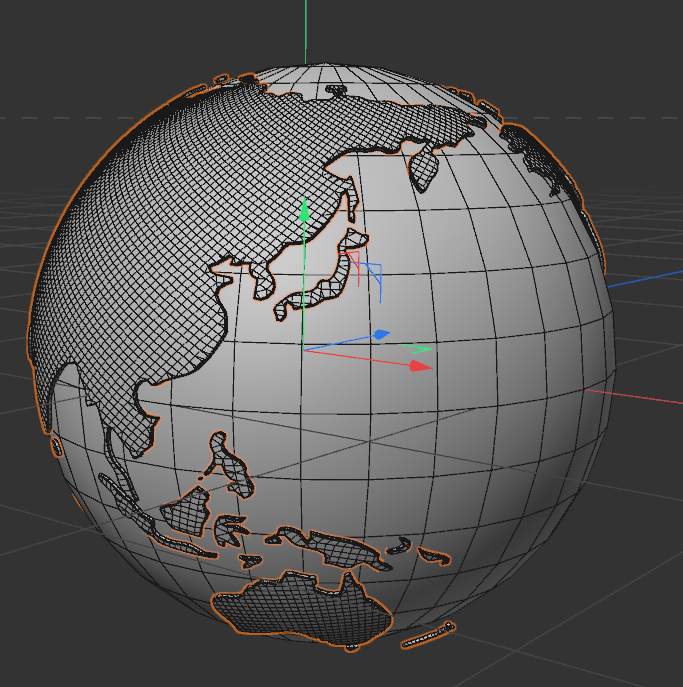
메뉴>파일>프로젝트병합... 에서 WorldMap.ai 파일을 불러옵니다. Scale은 1 그대로 불러와주세요.
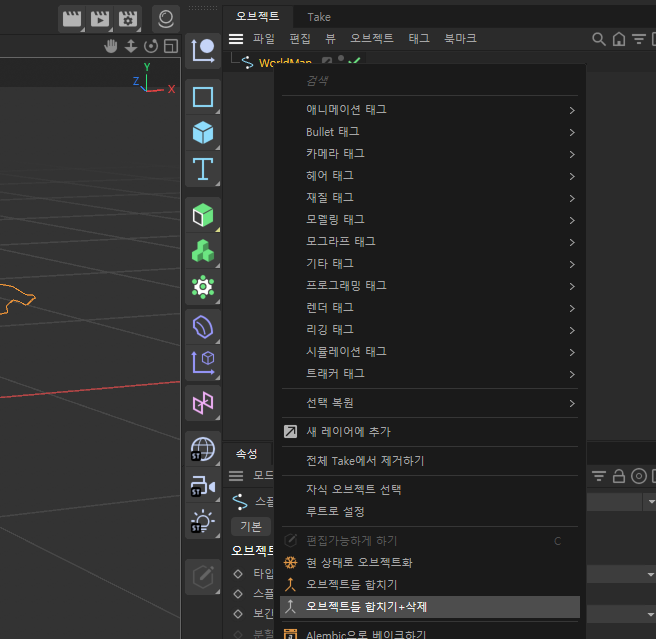
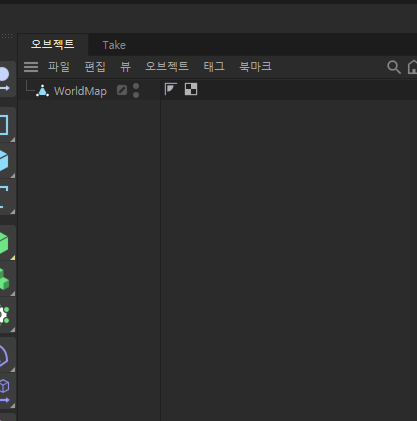
WorldMap 을 마우스 우클릭으로 선택하면 안에 종속되어 있는 항목들이 다 선택됩니다. 그리고 마우스 우클릭 > 프로젝트들 합치기+삭제 를 선택해서 하나로 합쳐줍니다.
스플라인 닫기 부분을 체크해서 도형이 끊어지지 않게 모양을 마무리 해주세요.
WorldMap 을 선택하고 Alt 를 누른상태에서 돌출 기능을 적용하면 입체 도형으로 만들어 집니다.
돌출에서 옵셋을 0.5정도로 설정합니다.
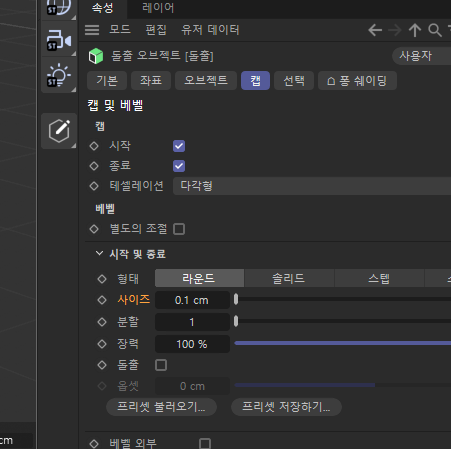
캡 탭에서 사이즈를 0.1, 분할을 1로 설정해주세요.
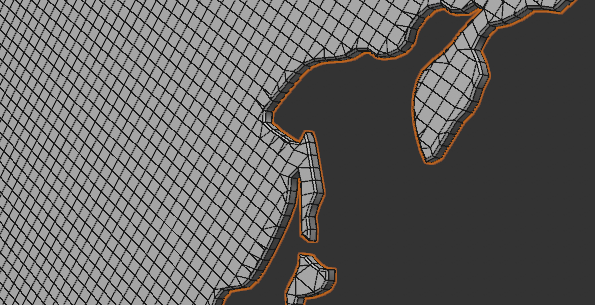
뷰포트 디스플레이를 고로우쉐이딩(선)으로 설정합니다.
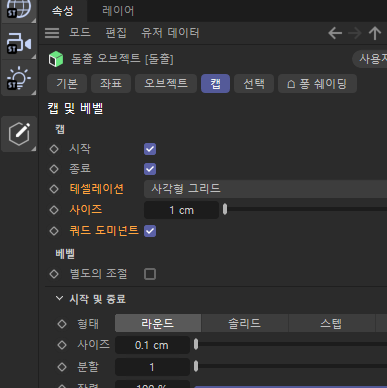
테렐레이션을 사각형 그리드로, 사이즈는 1, 쿼드 도미넌트 체크합니다.
WorldMap 을 선택하고 오브젝트 탭에서 보간법(균등) 분할수(2) 로 설정하고
돌출 의 캡탭에서 사이즈(0.7)정도로 수정하면 위의 두번째 이미지처럼 테두리가 정리됩니다.
돌출하고 WorldMap 을 선택해서 마우스 우클릭>오브젝트들 병합+삭제로 하나로 합쳐주고 이름을 WorldMap 으로 바꿔주세요. 오른쪽에 태그라고 하는 부분들이 있는데 삼각형이 많이 생겨납니다. 다 삭제해주세요.
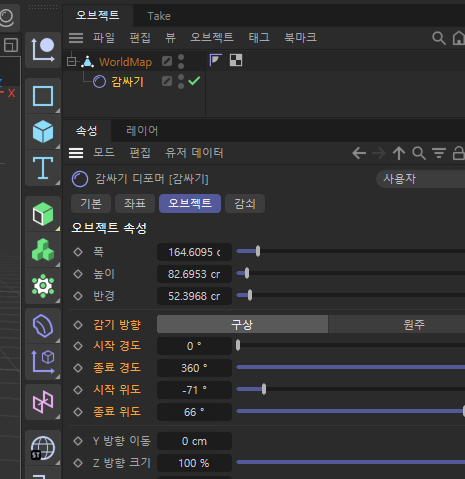
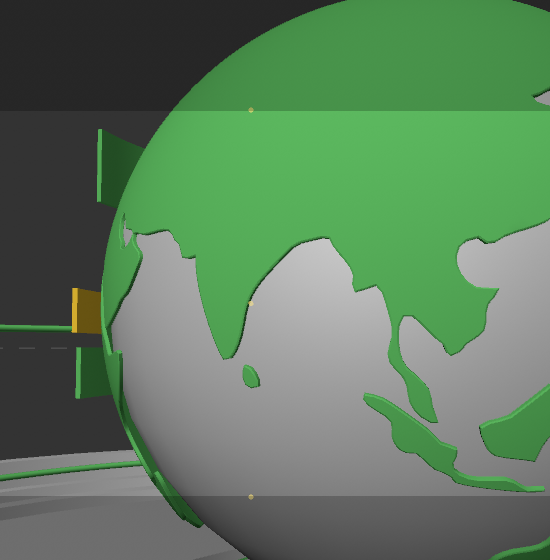
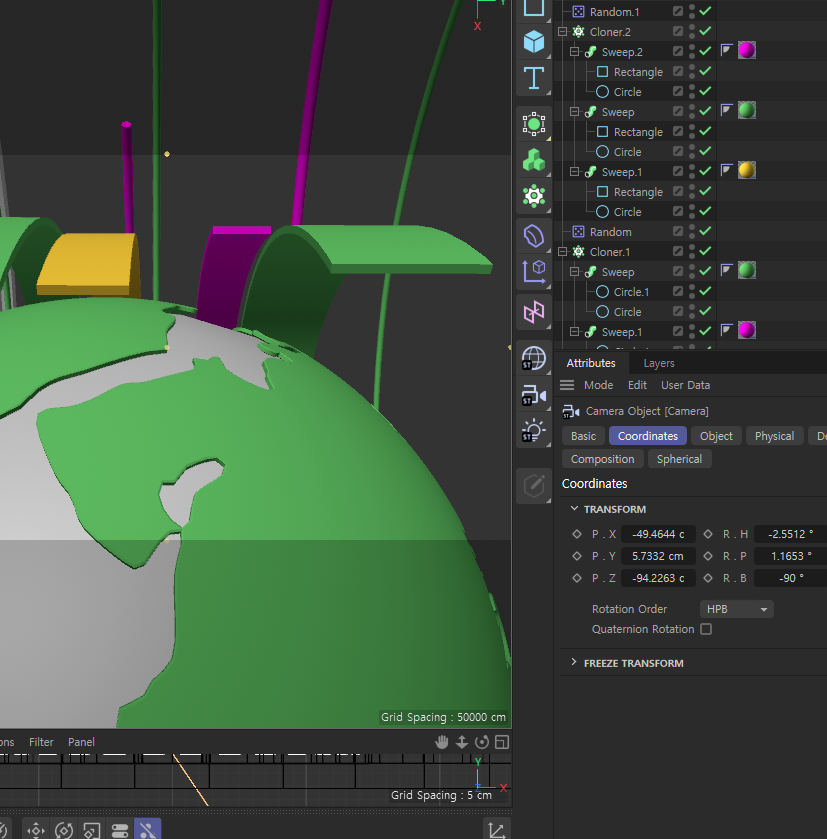
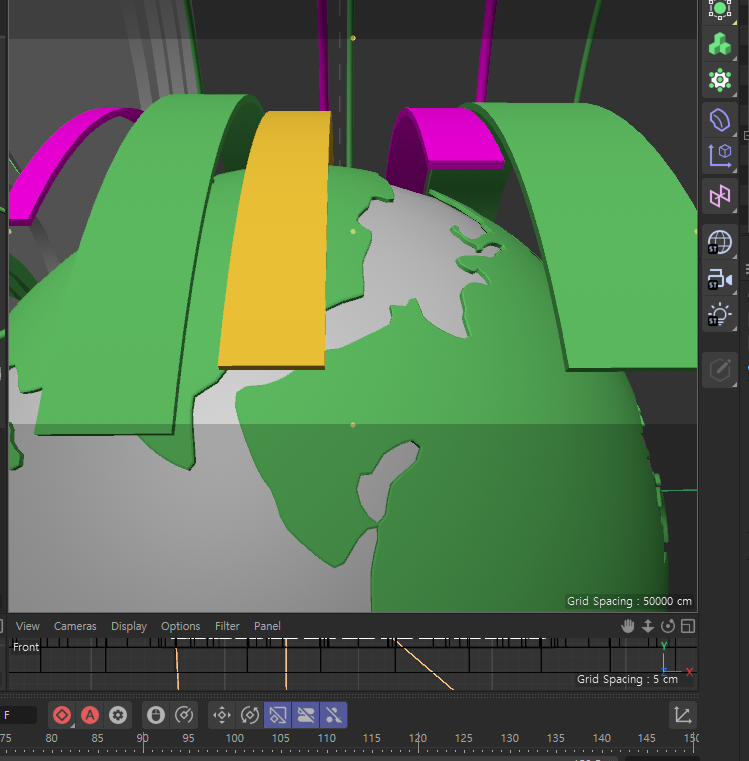
WorldMap 에 감싸기를 Shift 누르고 적용합니다. 감기방향(구상), 시작경도(0), 종료경도(360), 시작위도와 종료위도는 두번째 이미지를 참고해서 적당히 지구처럼 보이게 조절해주세요.
WorldMap 과 감싸기를 하나로 합쳐주세요.
WorldMap 을 선택하고 메뉴-Tools-Axis-Axis Cender에서 Execute 를 눌러서 중심축으로 옮겨줍니다.
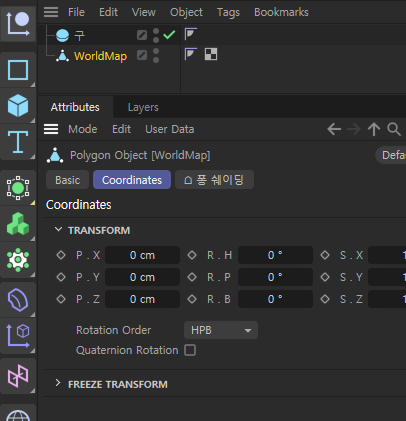
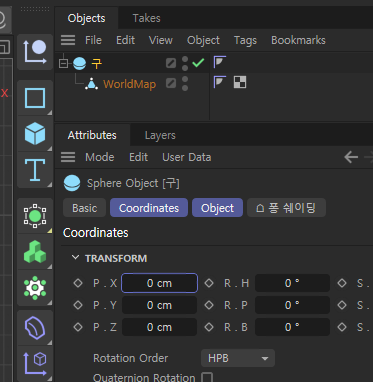
구, WorldMap 둘다 Coordinates 의 Position 항목을 전부 0으로 설정합니다.
WorldMap 이 구를 감싸게 위치를 조금씩 조절해서 배치합니다.
WorldMap 을 구에 종속시켜줍니다.
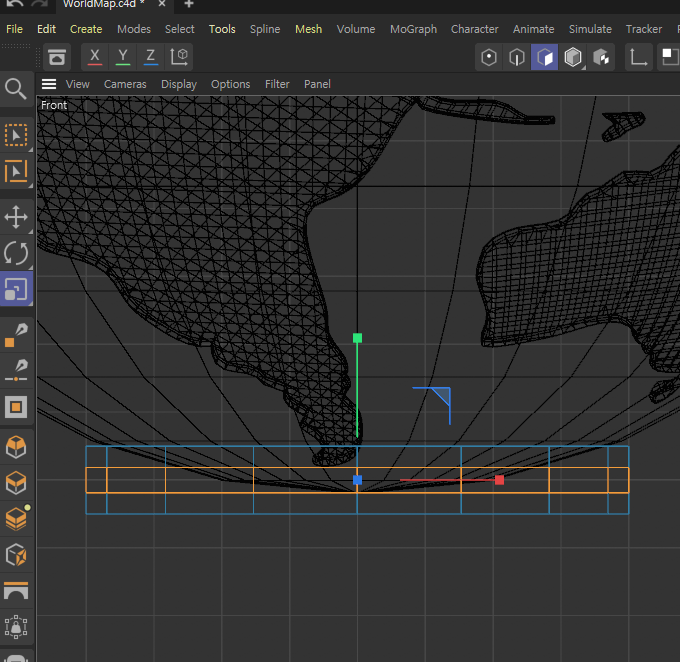
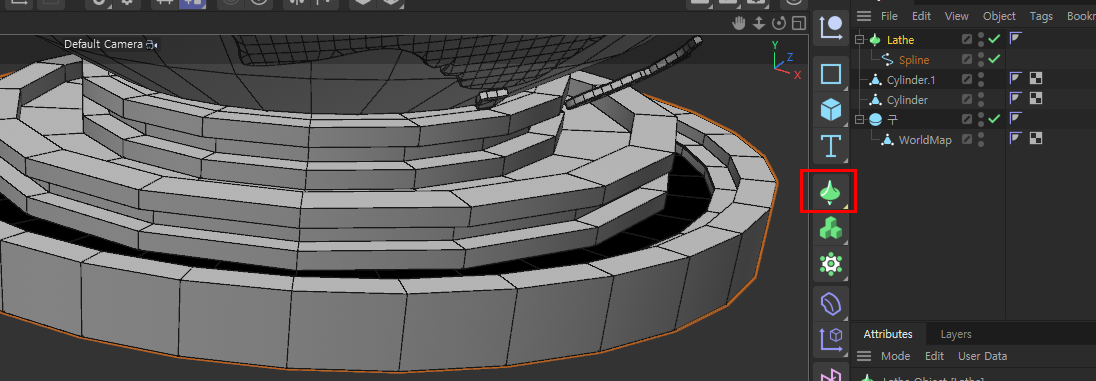
구의 Transform 의 Position 값을 다 0으로 설정합니다.ㅇㅇCylinder 를 하나 추가하고 세번째 이미지를 참고하여 P.Y(-50), Radius(20), Height(5), Height Segments(3) 적용합니다.
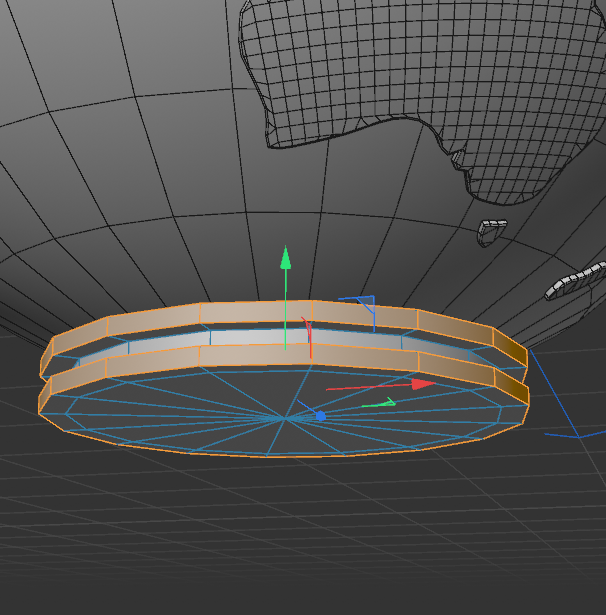
Cylinder 선택하고 Make Editable(C) 눌러주고 첫번째 이미지를 참고하여 원기둥 가운데 부분을 선택하고 Scale 툴로 T축으로 110% 정도 키워줍니다.
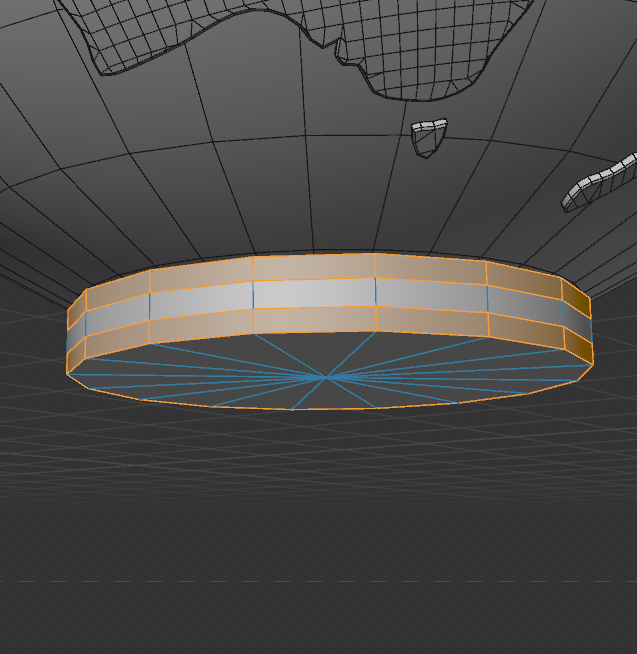
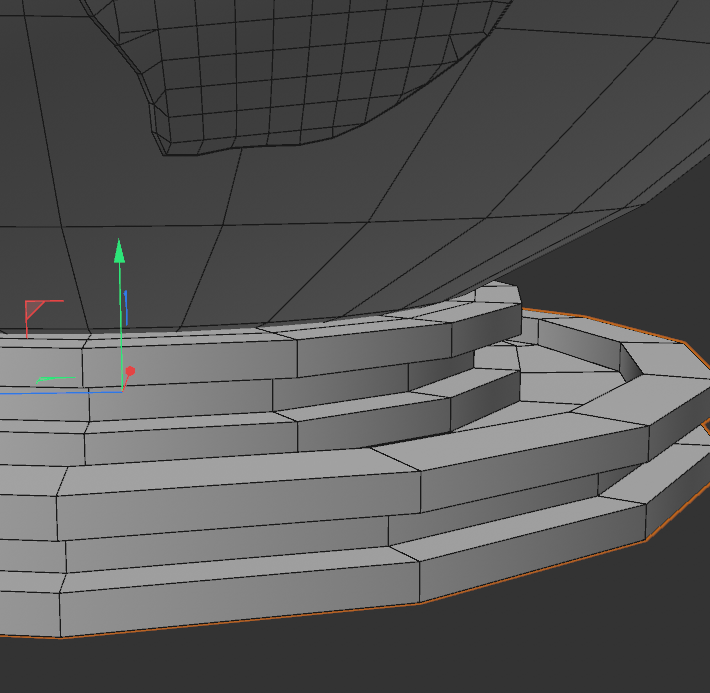
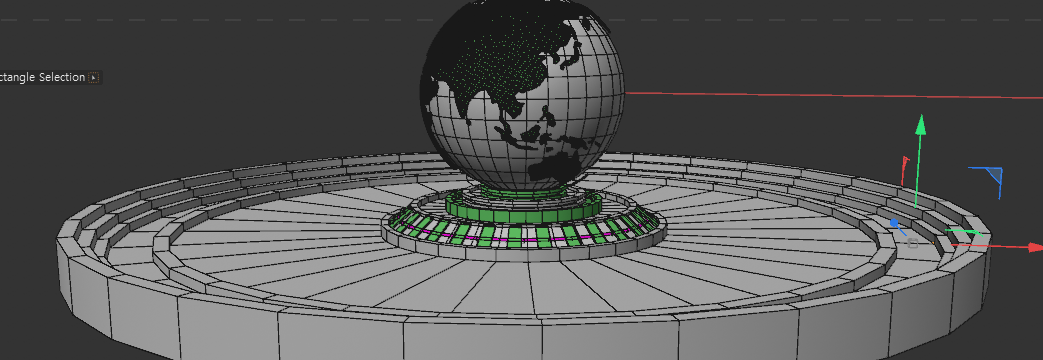
Loop Selection (U > L) 툴로 두번째 이미지를 참고하여 윗줄과 아랫줄을 선택합니다. (Shift 누르면 복수선택 됩니다.)
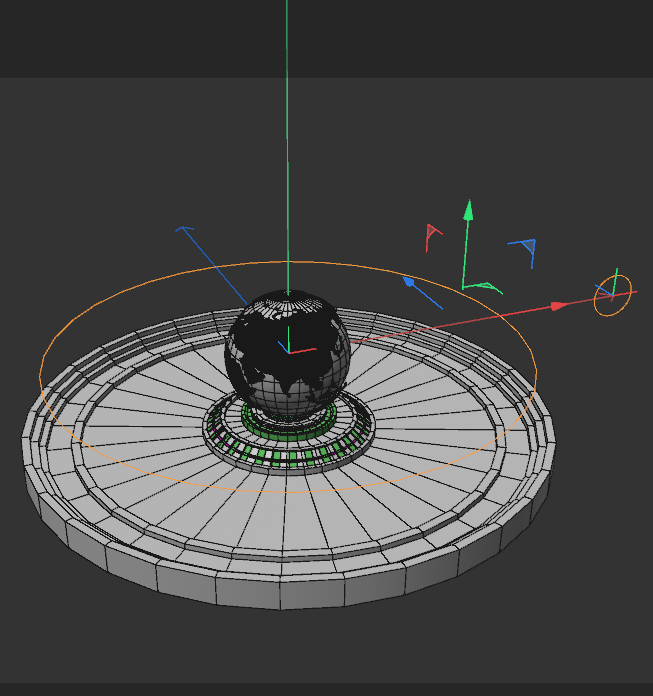
마우스 우클릭해서 Extrude(D) 로 빈공간에서 오른쪽으로 드래그 해서 세번째 이미지의 모양을 만들어 줍니다.
Cylinder 를 같은 모양으로 하나 더 만들어 줍니다.
Cylinder 의 윗부분의 안쪽 둥근 부분의 면을 전부 선택하고 원 크기를 살짝 줄여주고 Extrude(D) 왼쪽으로 드래그 해서 안으로 넣어줍니다.
아래의 Cylinder 를 Move(E) 툴로 위로 올려서 위의 Cylinder 와 붙여주세요.
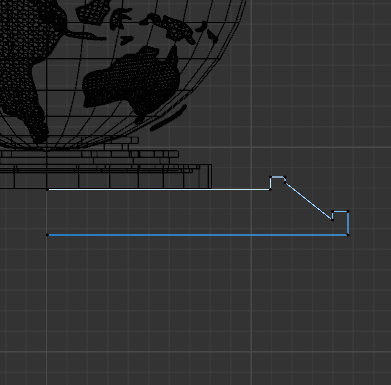
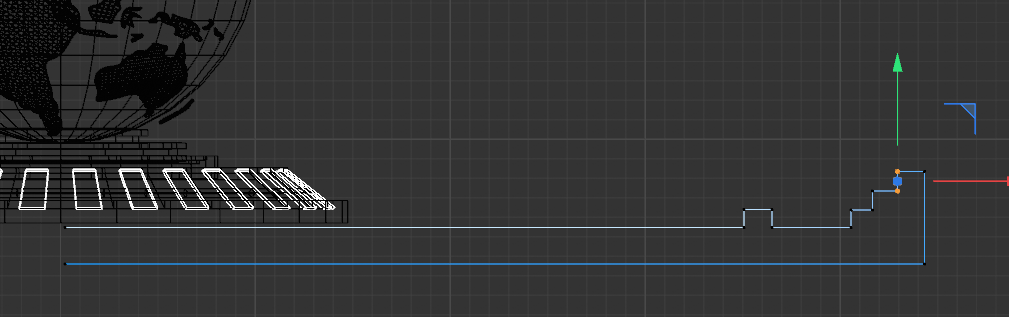
이번에는 Spline 툴로 위의 모양을 만들어 줍니다.
Coordinates Manager 창을 클릭하고 가로선의 양쪽 두 점을 선택해서 맨 오른쪽 Scale Y 축에 0, 세로선 위아래 두점을 선택해서 X 축에 0 입력해서 수직 수평을 만들어 줍니다.
Spline 을 선택하고 Alt 키를 누른상태에서 Lathe 를 적용하면 위의 이미지처럼 spline 모양으로 원기둥이 만들어 집니다.
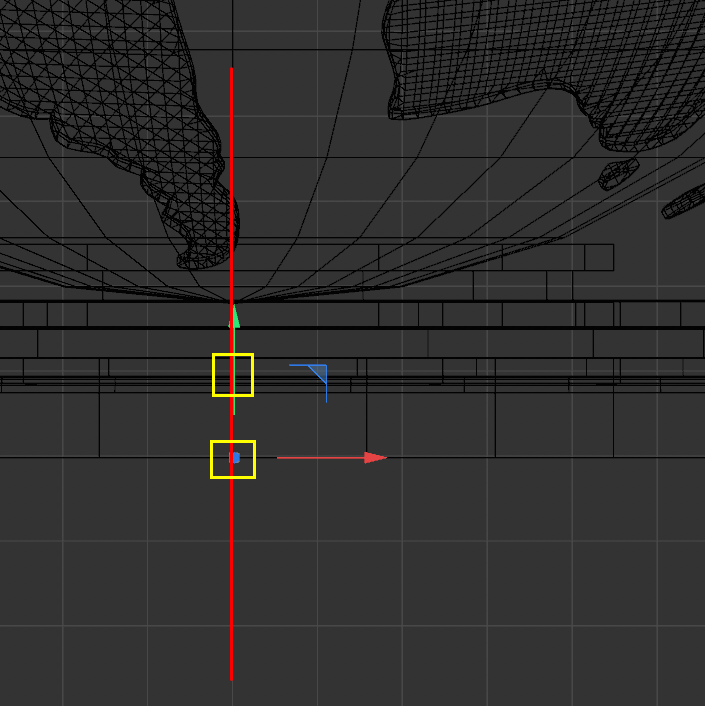
Spline 모양을 Front 뷰에서 가운데 점을 오른쪽으로 중심(빨간선)을 기준으로 오른쪽에 배치하면 윗면이 검게 보이던 부분이 회색, 정상적으로 보이게 됩니다.
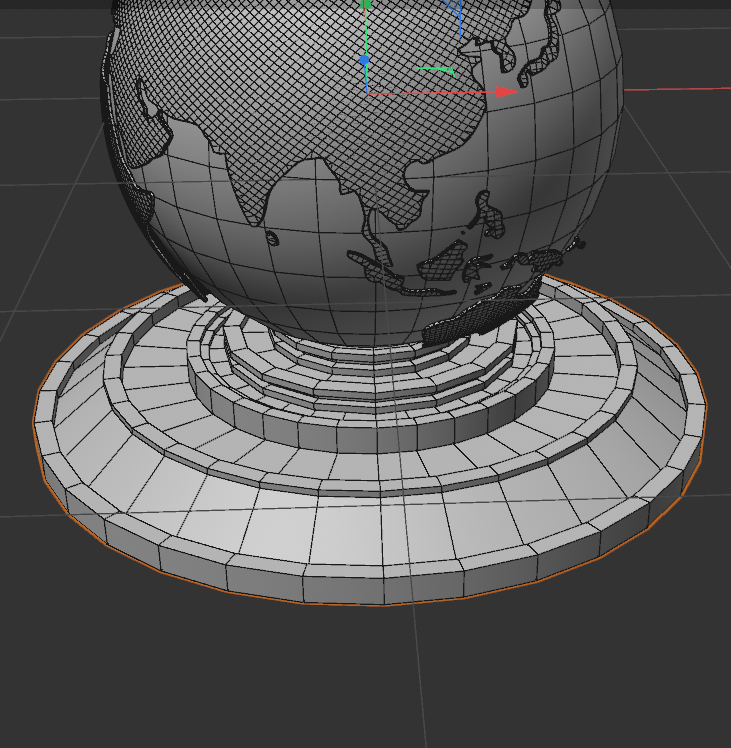
두번째 이미지를 참고하여 Spline 툴로 모양을 그려주고 수직, 수평 으로 정리합니다.
Alt 키를 누른상태로 Lathe 를 적용하여 모양을 만들어 줍니다.
Cube 를 하나 추가해서 Object 탭에서 Size 를 5로 맞춰주세요.
Make Editable 을 누르고 Points 버튼 누르고 Rectangle Selection(0) 으로 점을 선택해서 두번째 이미지를 참고하여 배치합니다.
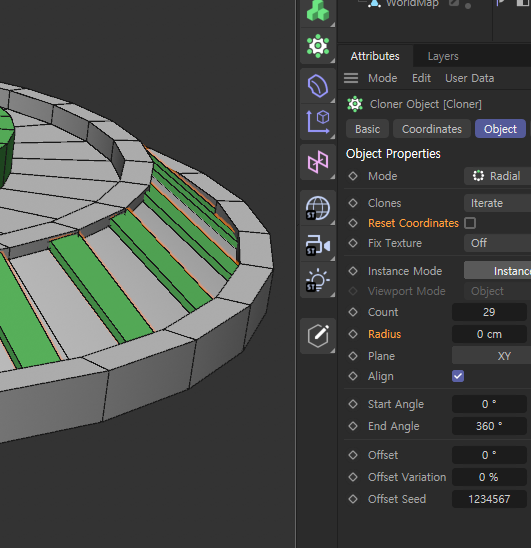
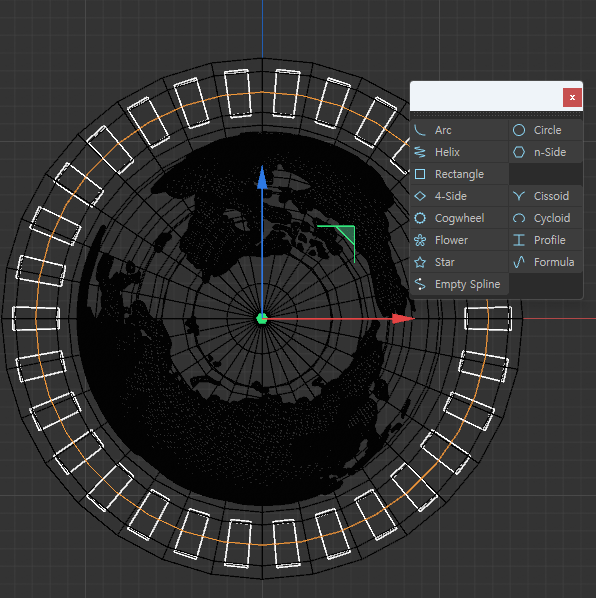
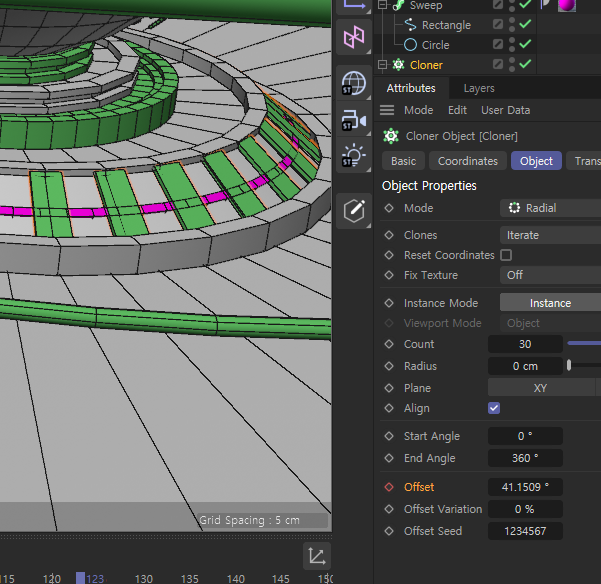
Cloner 를 추가하고 Cube 를 종속시켜주고 Mode(Radial), Count(29), Radius(88) 테스트 해봅니다.
Reset Coordinates 체크를 해제하고 Radius(0), Count(30) 를 적용하면 처음 배치해놓은 상태로 복제가 됩니다.
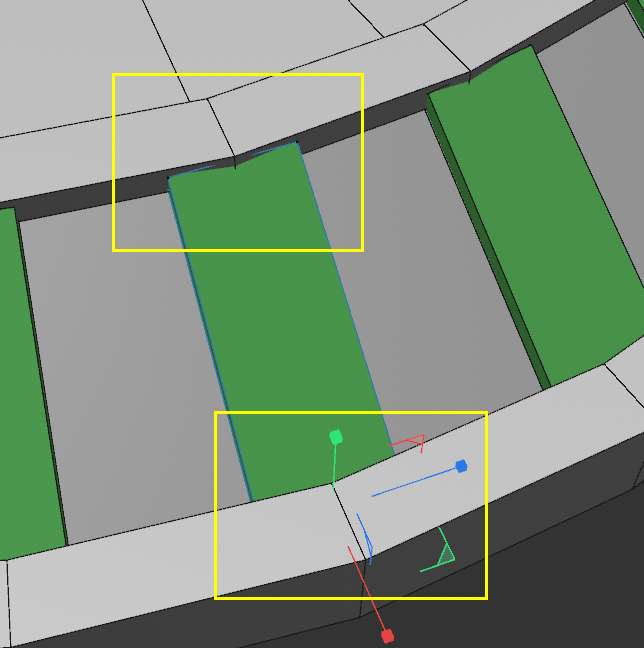
Cloner 안의 Cube 를 선택하고 Points 버튼 누르고 두번째 이미지의 노란색 네모 범위를 Rectangle Selection 으로 선택해서 Scale(T) > Z축으로 조절해서 간격을 맞춰줍니다.
Circle 을 하나 추가해서 사이즈를 Cloner로 배치된 Cube 들 가운데에 맞춰줍니다.
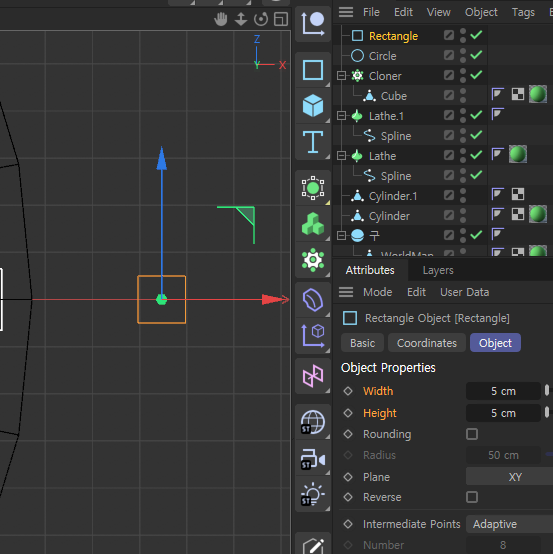
Rectangle 도 하나 배치해서 Width(5), Height(5) 적용합니다.
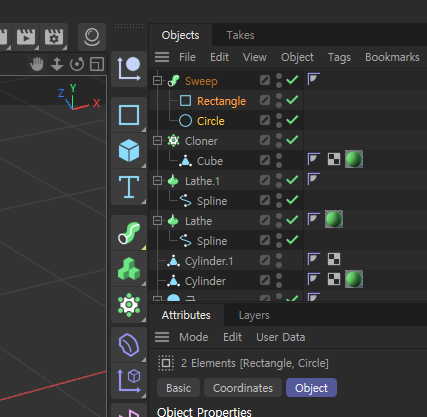
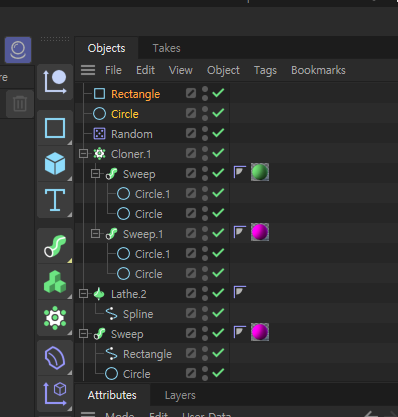
Sweep 을 추가하고 Rectangle 과 Circle 을 동시에 선택해서 Sweep 에 종속시켜줍니다.
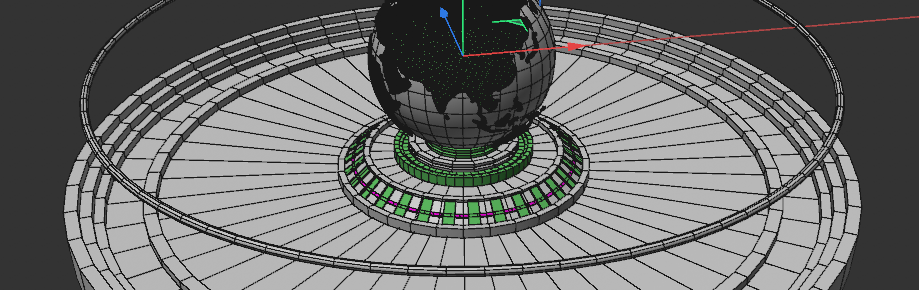
Rectangle 의 Plane 을 XY 로 설정하면 세번째 이미지처럼 링이 하나 만들어 집니다.
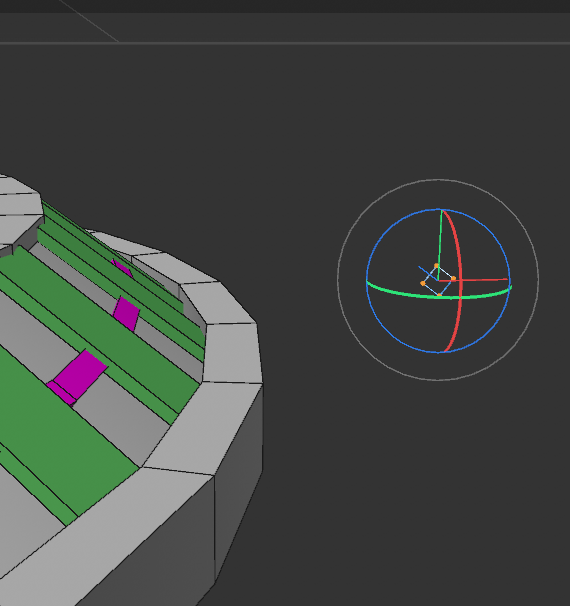
Sweep 이나 Circle, Rectangle 을 Model 로 위아래 조절해서 아랫부분에 초록색 큐브 중간에 겹치게 배치해주세요. Rectangle 을 Make Editable 적용해서 Points 툴로 전체 선택, Z축으로 회전을 해서 기울여 주세요. 그리고 Scale(T) 을 조절해서 첫번째 이미지를 참고하여 배치합니다.
Front 뷰에서 Spline 툴로 위의 이미지를 참고하여 모양을 그려주고 수직, 수평 맞춰주세요.
Lathe 를 추가하고 방금 만든 Spline 을 Lathe 안에 넣어주면 모형이 만들어 집니다.
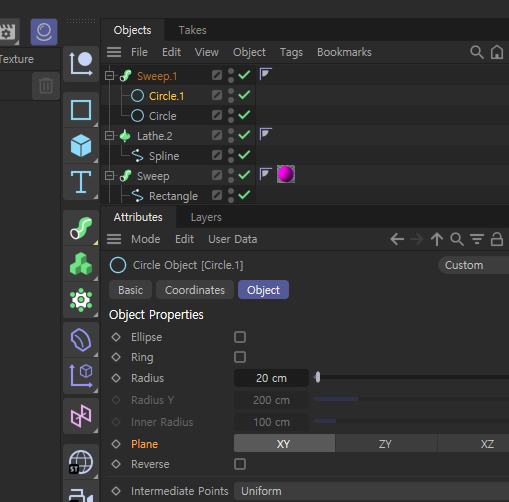
Circle 을 큰거, 작은거 하나씩 추가합니다. 작은 Circle 을 Plane 을 XY 로 설정해주세요.
Circle1(작은거) Object 탭에서 Plane 을 XY 로 설정합니다.
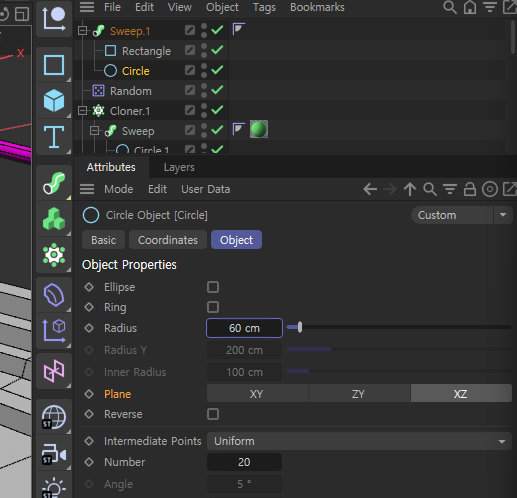
Sweep 의 Circle 의 Number 를 20 으로 설정하면 원이 더 둥글게 만들어 집니다.
Sweep 을 선택하고 Alt 키를 누른상태에서 Cloner 를 적용합니다.
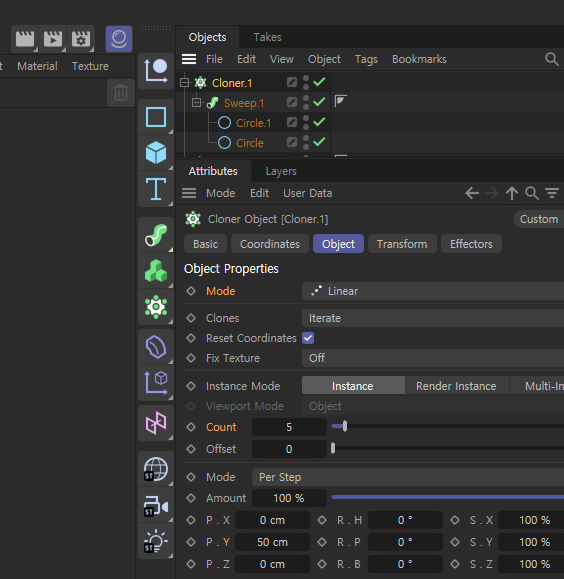
Cloner Mode(Linear), Count(5) 적용합니다.
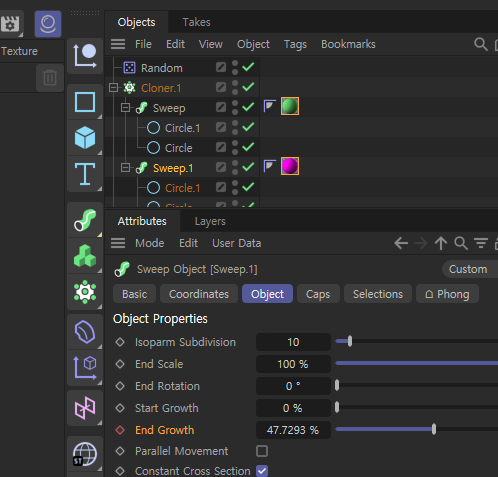
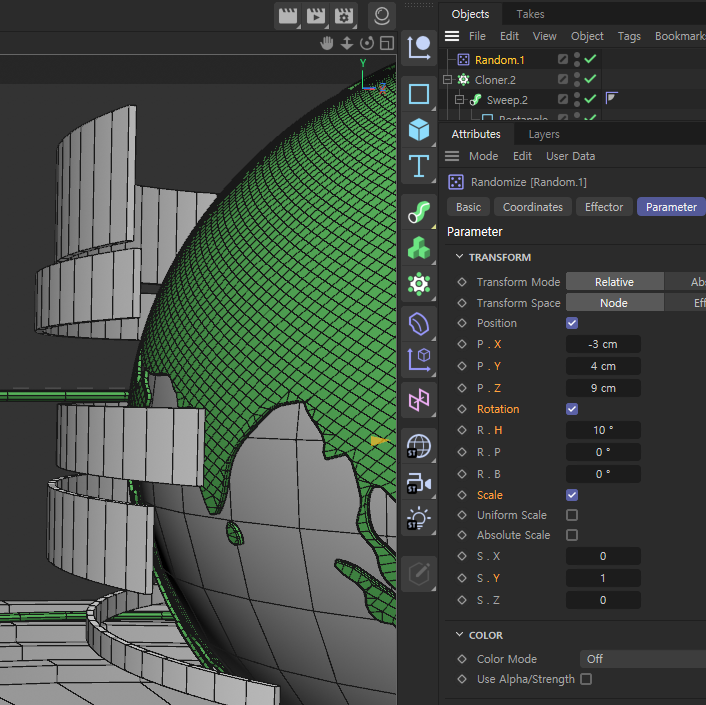
Cloner 를 선택하고 Random 을 적용하고 위의 두번째 이미지를 참고하여 주황색으로 선택되어져 있는 항목의 값들을 수정합니다. 그리고 Material 하나 만들어서 색상을 적용해주세요.
Cloner 안의 Sweep 을 하나 Ctrl 키를 누른상태로 Cloner 에 넣어줍니다.(복제)
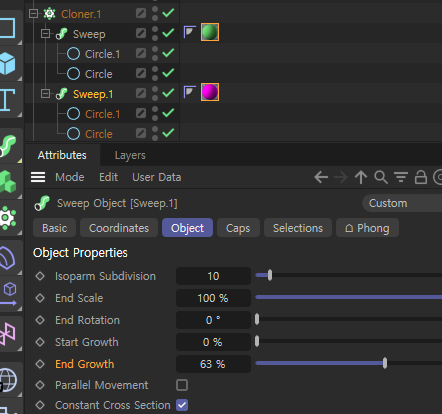
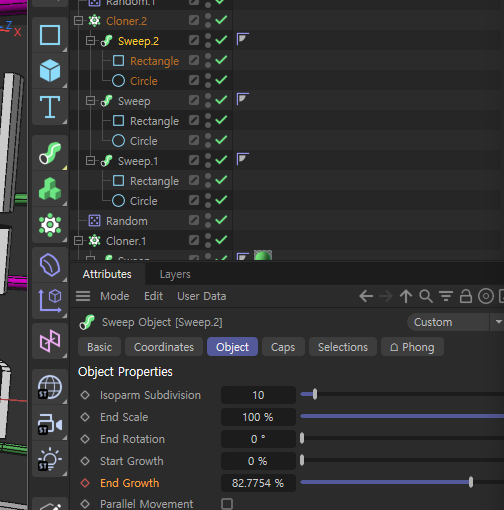
그리고 각 Sweep 의 End Growth 값을 줄여줍니다.
Random 의 Rotation 항목을 체크하고 H축에 100도 적용합니다.
Sweep 두개의 End Growth 를 0프레임에 50% 토글 누르고 150프레임에 90% 토글 눌러줍니다. 각각 다르게 주면 속도나 움직임이 다르게 만들어질수 있어 시각적으로 재미를 줄수 있습니다.
Random 의 P.Y 와 R.H 의 모션도 0프레임에 토글 눌러주고 150프레임에 수치를 바꿔서 토글 눌러주고 모션을 확인합니다.
Circle 하나, Rectangle 하나 추가하고 Rectangle 은 사이즈를 50 으로 줄여줍니다.
Sweep 을 적용하고 Circle Radius(60), Plane(XZ), Number(20) 적용합니다.
Rectangle 은 Width(1), Height(8), Plane(XY) 적용합니다.
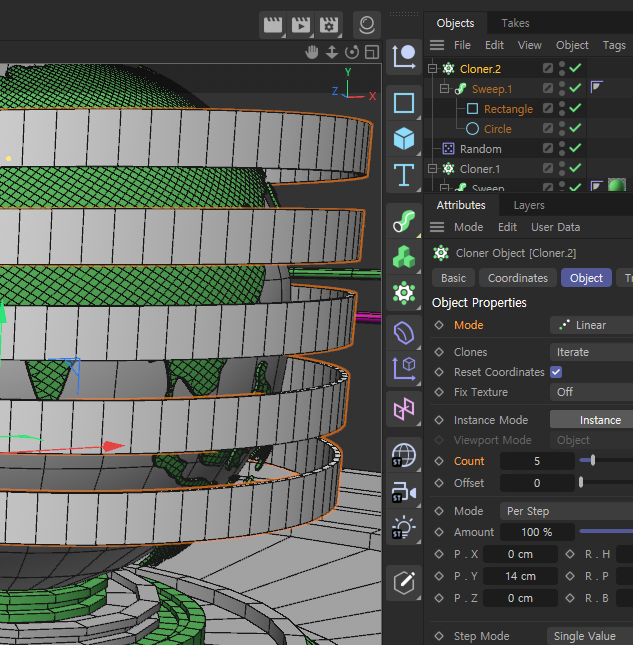
Sweep 을 선택하고 Alt 키를 누른상태로 Cloner 를 적용합니다. Mode(Linear), Count(5), P.Y(14) 적용합니다.
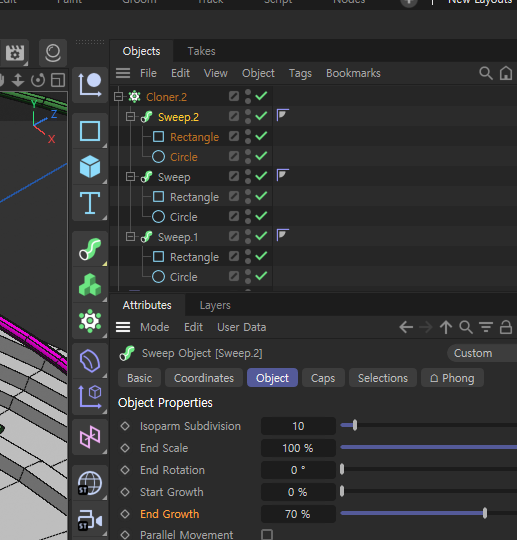
Sweep 의 End Growth 의 값을 70으로 줄이고 두개더 복제로 추가합니다.
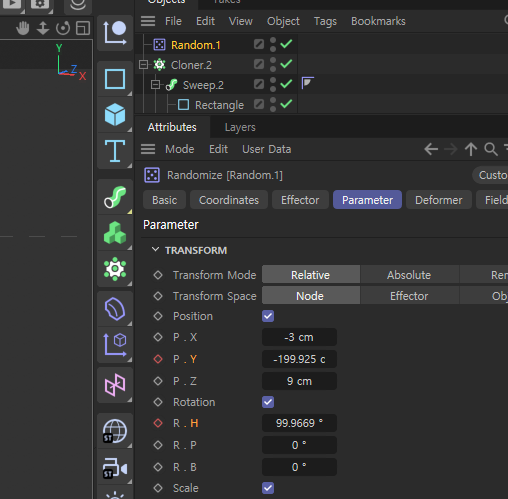
Cloner 를 선택하고 Random 을 추가합니다. Position, rotation, Scale 항목 참고하여 세번째 이미지처럼 보이게 조정해주세요.
0프레임에 각 Sweep End Growth 를 40%, 150프레임에 80% 적용해주세요. 세가지 Sweep 의 수치를 각각 다르게 줘도 됩니다.
Random 의 P.Y, R.H 축의 모션을 60프레임에 토글 눌러주고 150프레임에 P.Y(-200), R.H(100) 적용합니다.
구 도 0프레임에 토글 눌러주고 150프레임에 28도 정도 돌리고 토글 눌러줍니다.(반시계방향)
Cloner Object 를 선택하고 Objects 패널에서 S 를 눌러주면 클로너 위치가 보여집니다., Attributes 에서 Object - Offset 를 0프레임에 0, 150프레임에 45 토글 적용해주세요.
Camera 를 설치합니다.
뷰포트를 4View 상태로 바꾸고 Top 뷰를 Camera 뷰 로 설정합니다.
카메라 뷰에서 첫번째 이미지를 참고하여 카메라 위치를 이동시켜주세요.
카메라 Coordinates 에서 R.B 에 -90도 적용해서 옆으로 돌려주세요.
하단에 Scale 과 Parameter 를 비활성화 시켜주고 0프레임에 F9, 60프레임에 위로 살짝 올려주고 F9 를 눌러주면 포시션 항목과 로테이션 항목에 키프레임이 만들어 집니다.
120프레임에 첫번째 이미지를 참고하여 카메라를 배치하고 R.B 는 20도 정도 적용합니다. 테두리가 검은색으로 보이는것은 Shift+V - Save Frames 에서 Opacity 100% 적용합니다.
Type 툴을 사용해서 두번째 이미지를 참고하여 Font 크기, 회전등을 조절해서 배치해주세요.
Text Spline 을 선택하고 Alt 키를 눌러서 Extrude 를 적용합니다. Object 탭에서 Offset(2), Caps 탭에서 Size(0.3), Subdivision(1) 적용합니다.
메뉴 Window 에서 TimeLine Dope Sheet 를 불러옵니다.
120프레임에 있던 카메라 키프레임을 150프레임까지 이동시켜줍니다.
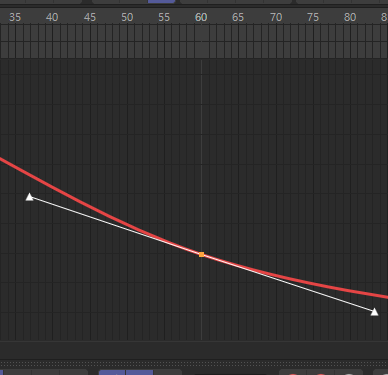
F-Curve 모드에서 60프레임에 있는 키프레임 하나 선택하고 핸들을 잡고 움직여서 양쪽으로 그래프와 핸들 사이의 각도가 양쪽 비슷하게 정리해주면 움직임이 부드러워 집니다.
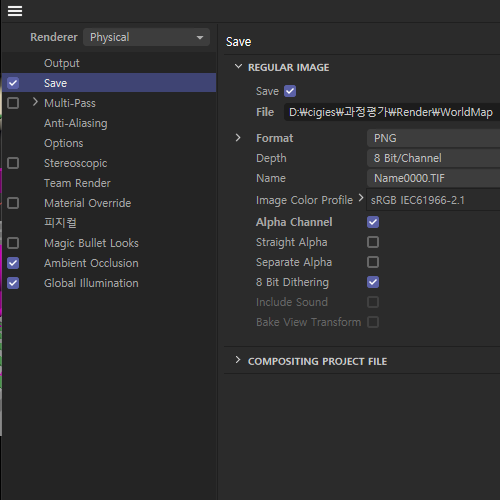
렌더세팅에서 Output Size 는 1920x1080 으로 합니다. Save 에서는 저장경로와 파일명 지정하고 PNG, Alpha Channel 체크해주세요.
Effect 에서 Ambient Occlusion, Global Illumination 추가해주세요.