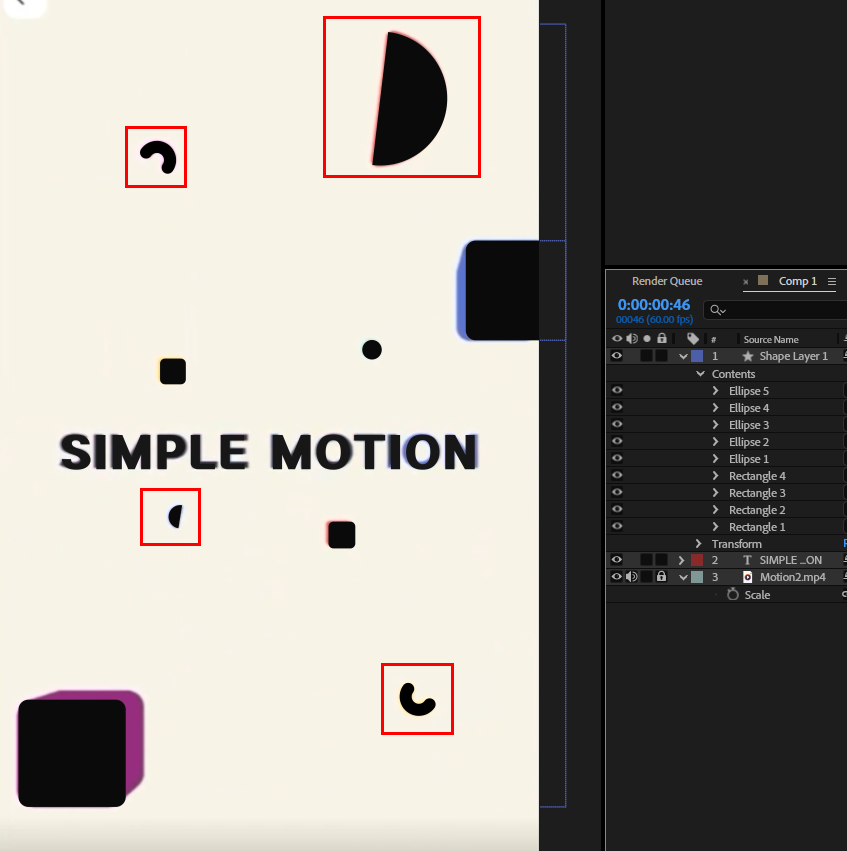
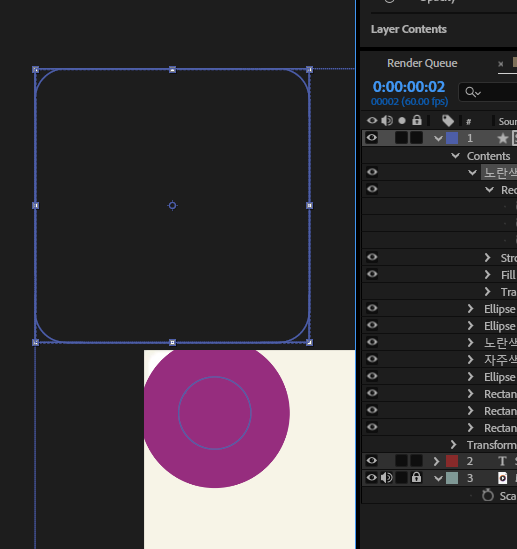
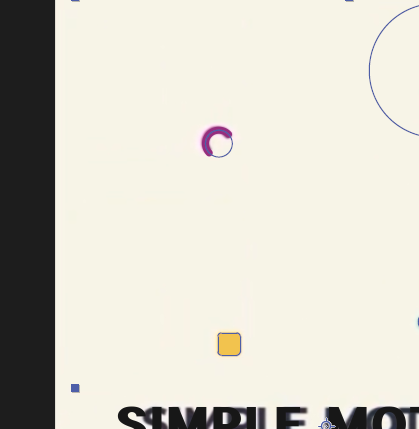
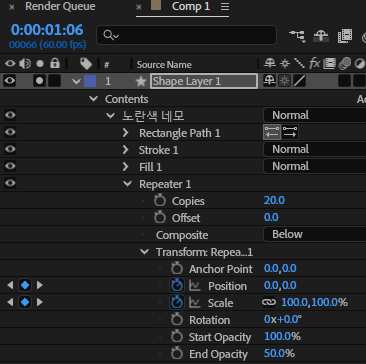
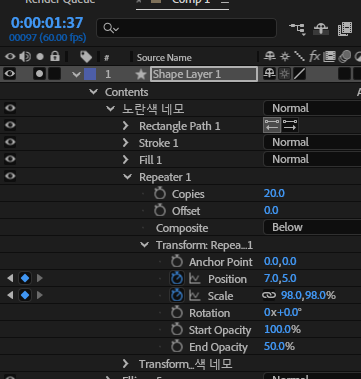
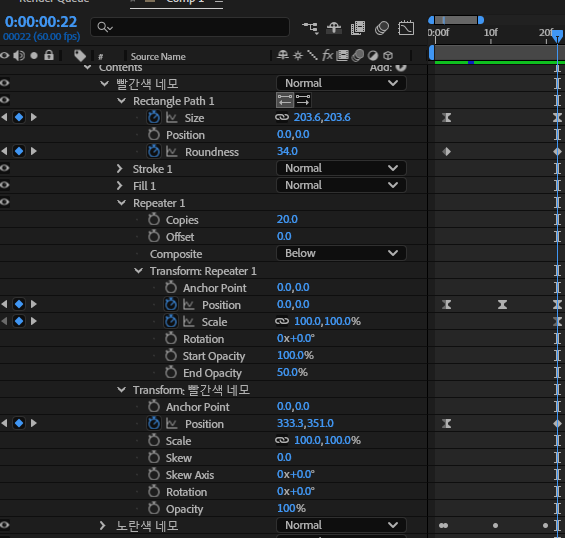
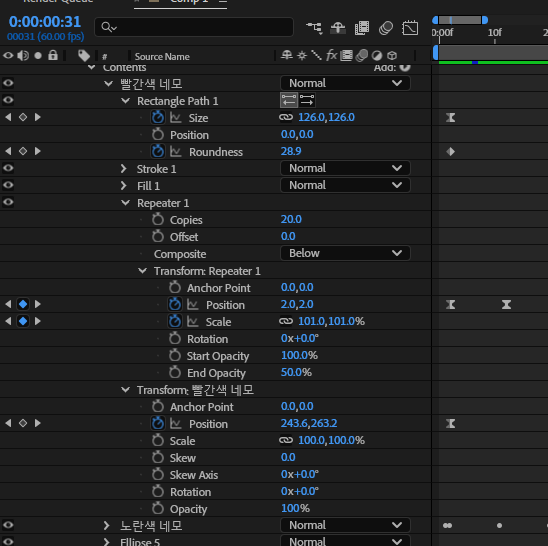
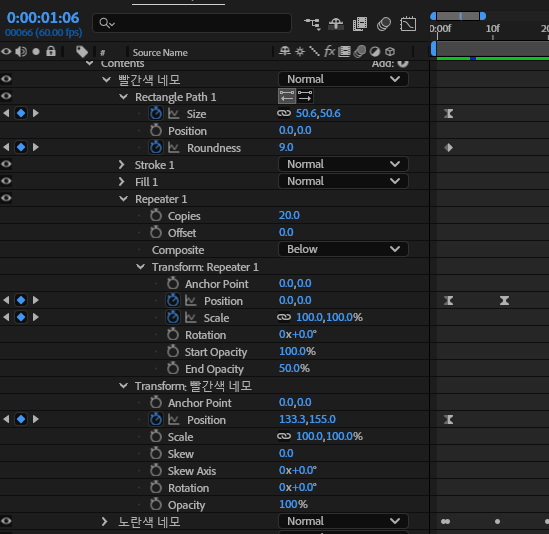
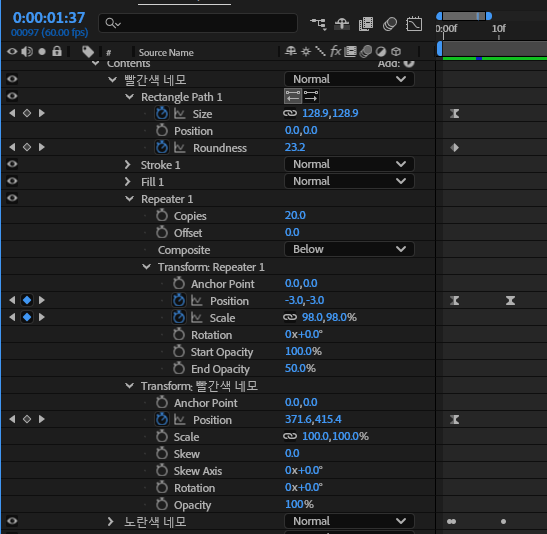
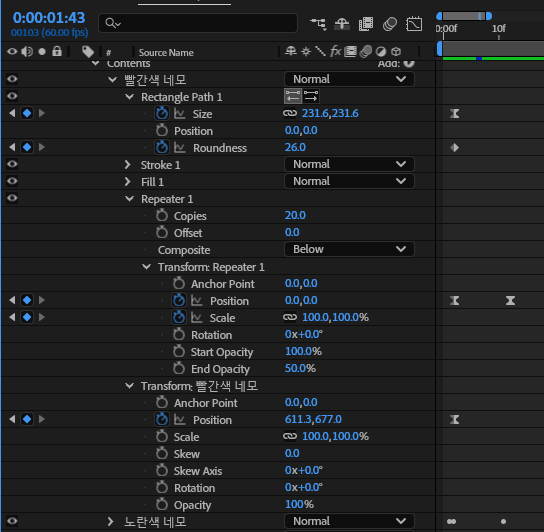
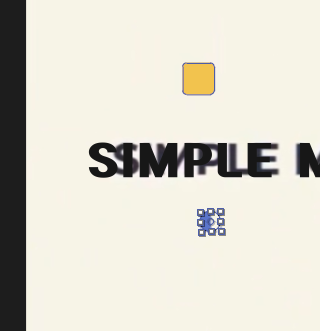
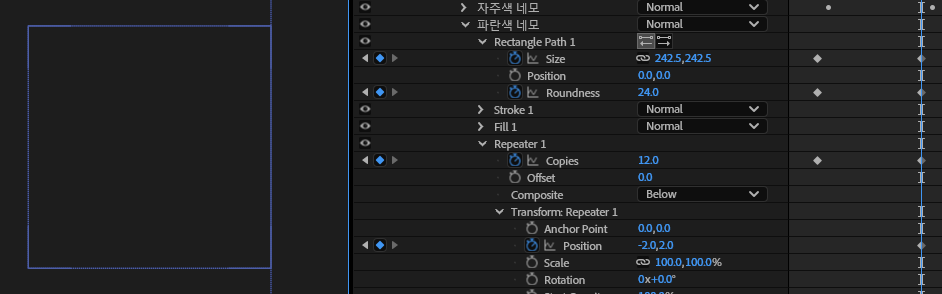
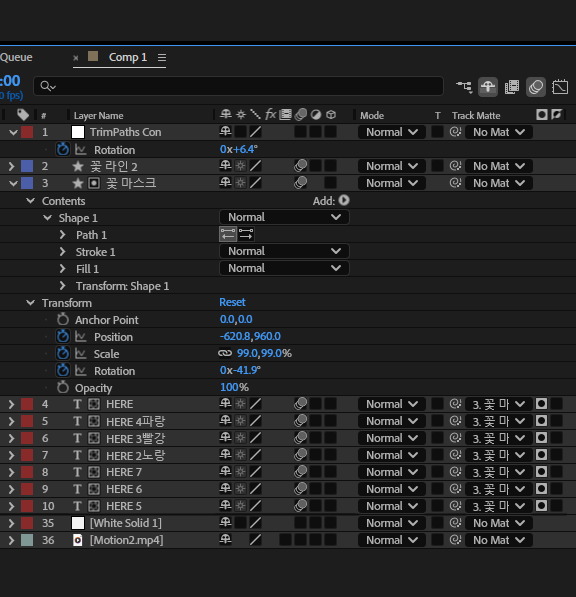
노란색 네모가 Repeater 기능으로 내려올때 늘어나고 끝날때 늘어나는 모션을 만들 수 있습니다.
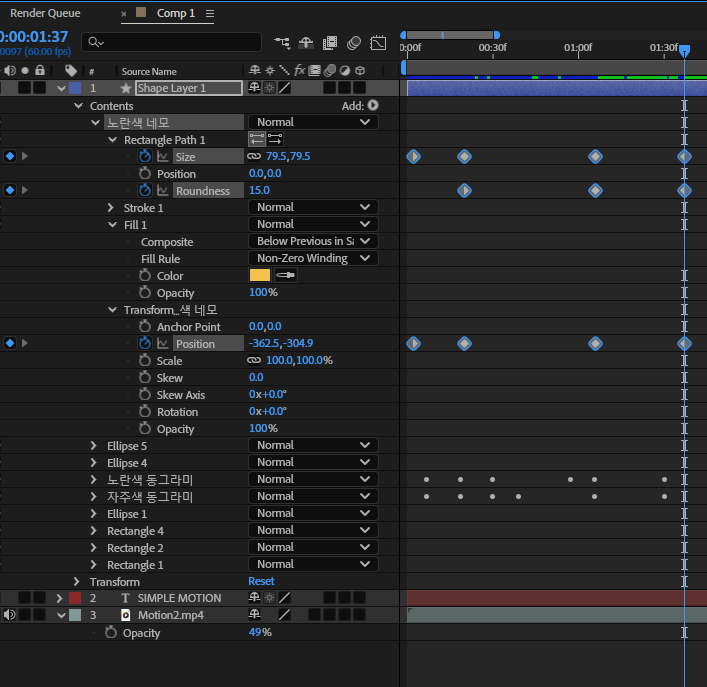
2f > 12f > 22f > 31f > 1초6f > 1초37f > 1초43f
총 7구간 Keyframe 값 입니다.
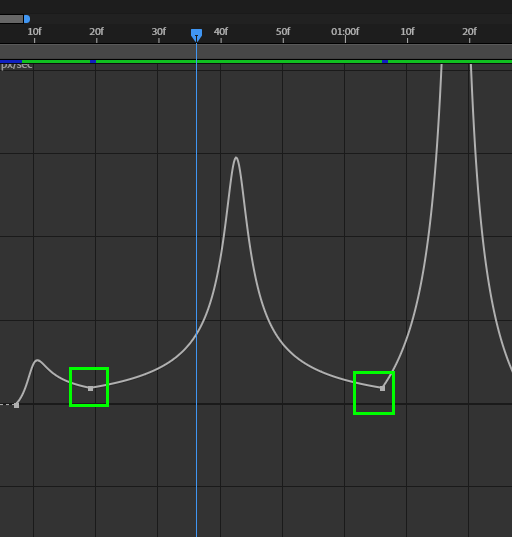
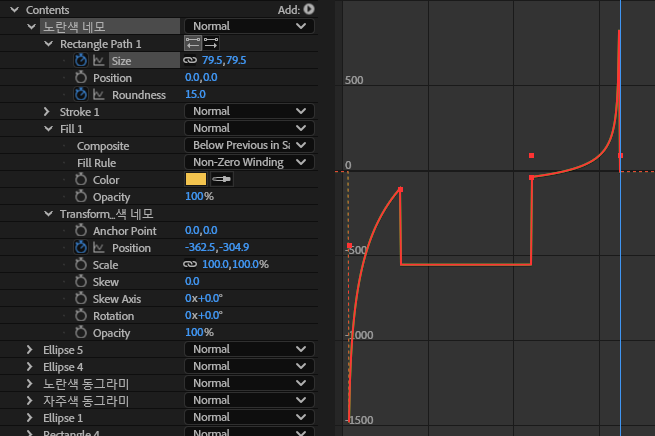
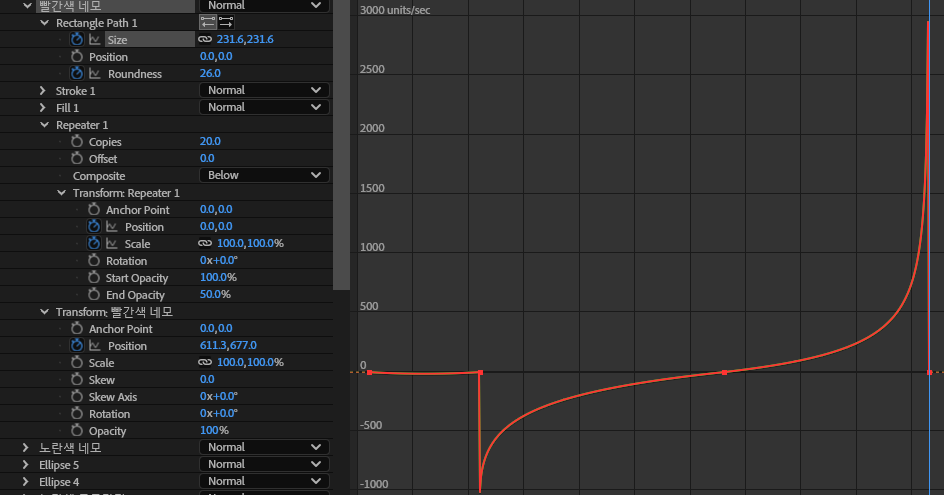
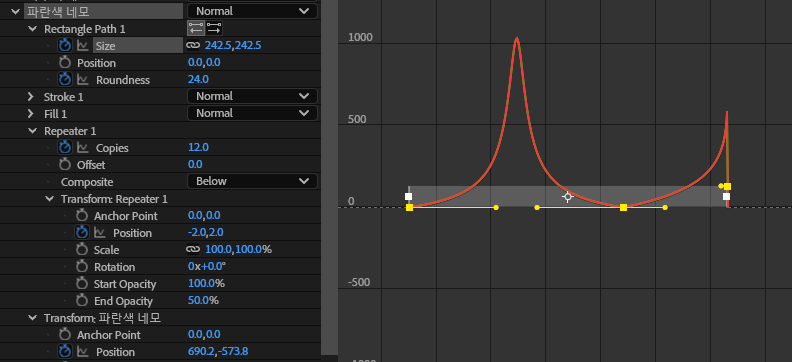
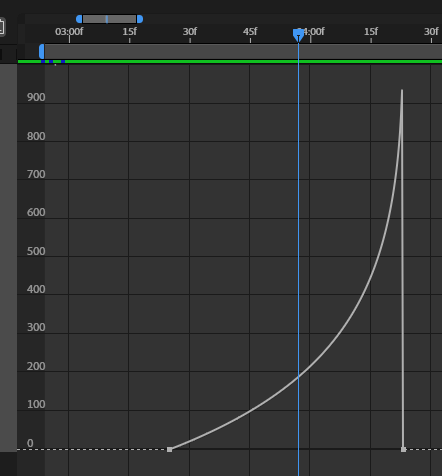
Path - Size SpeedGraph
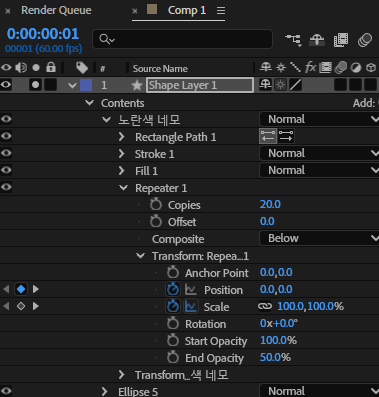
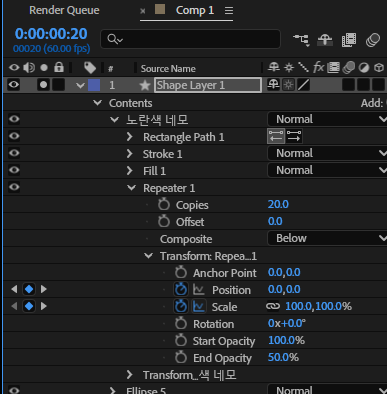
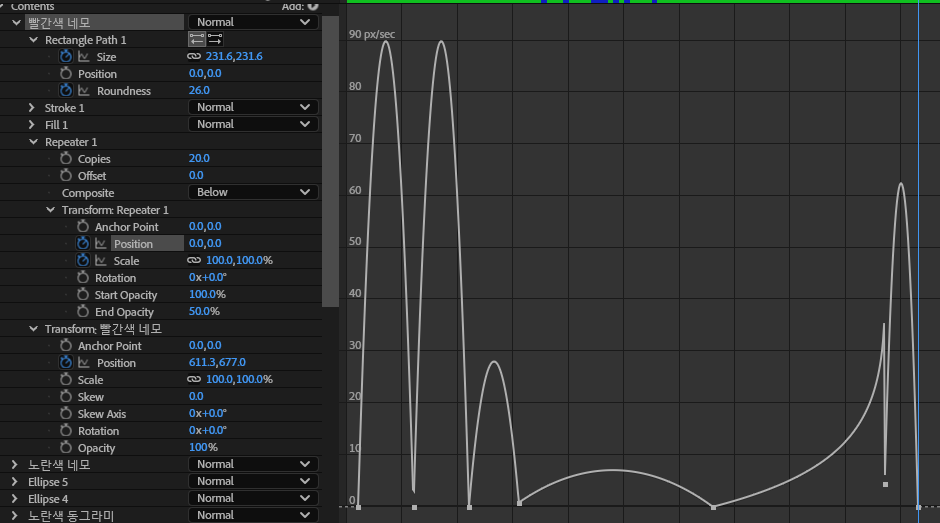
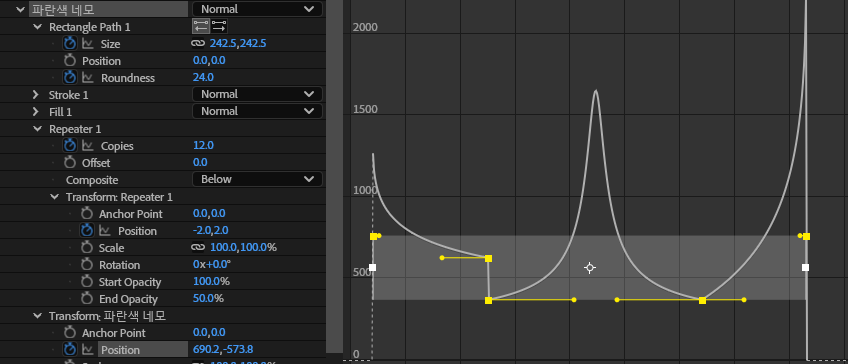
Repeater - Psition SpeedGraph
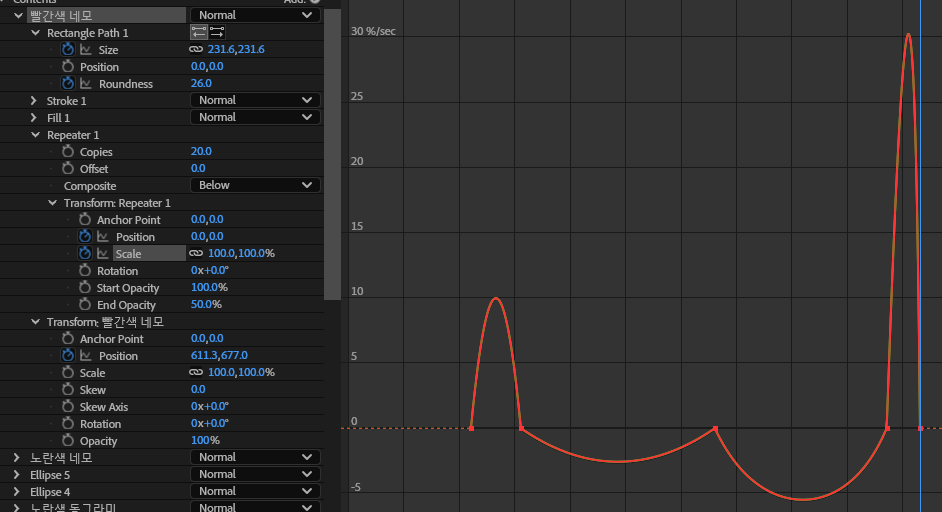
Repeater - Scale SpeedGraph
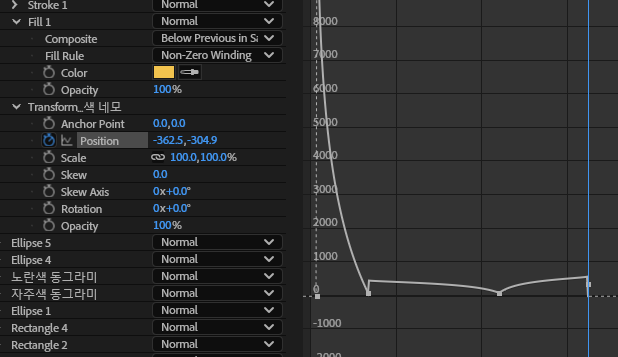
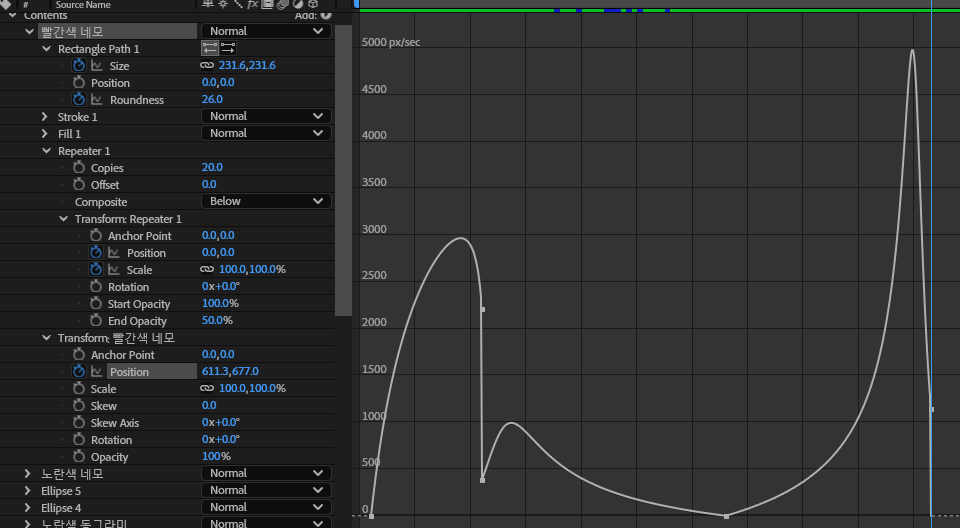
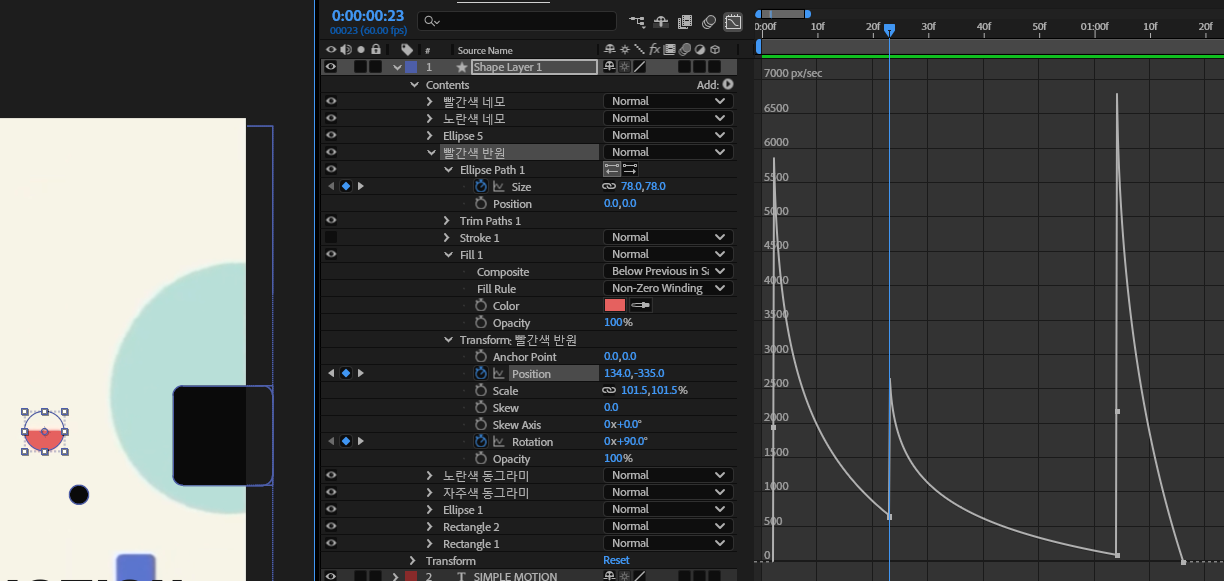
Transform:빨간색네모 - Position SpeedGraph
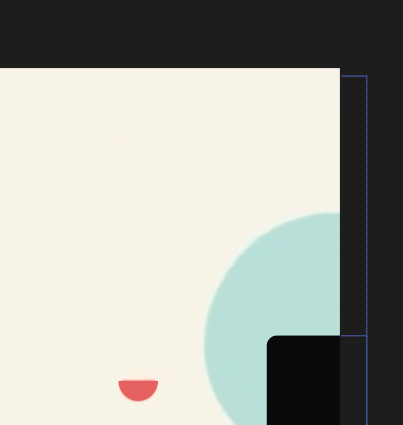
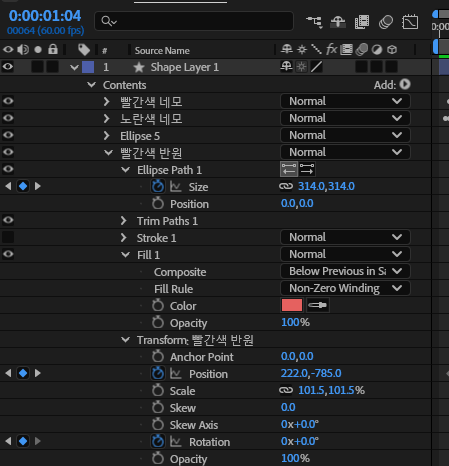
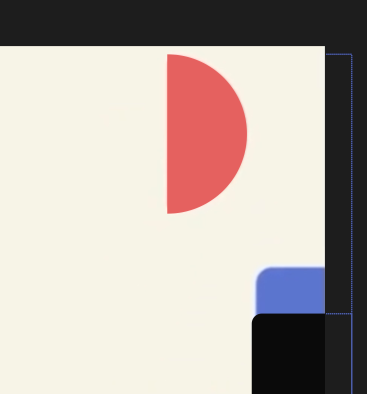
2f > 23f 작은 반원이 위에서 아래로 떨어집니다.
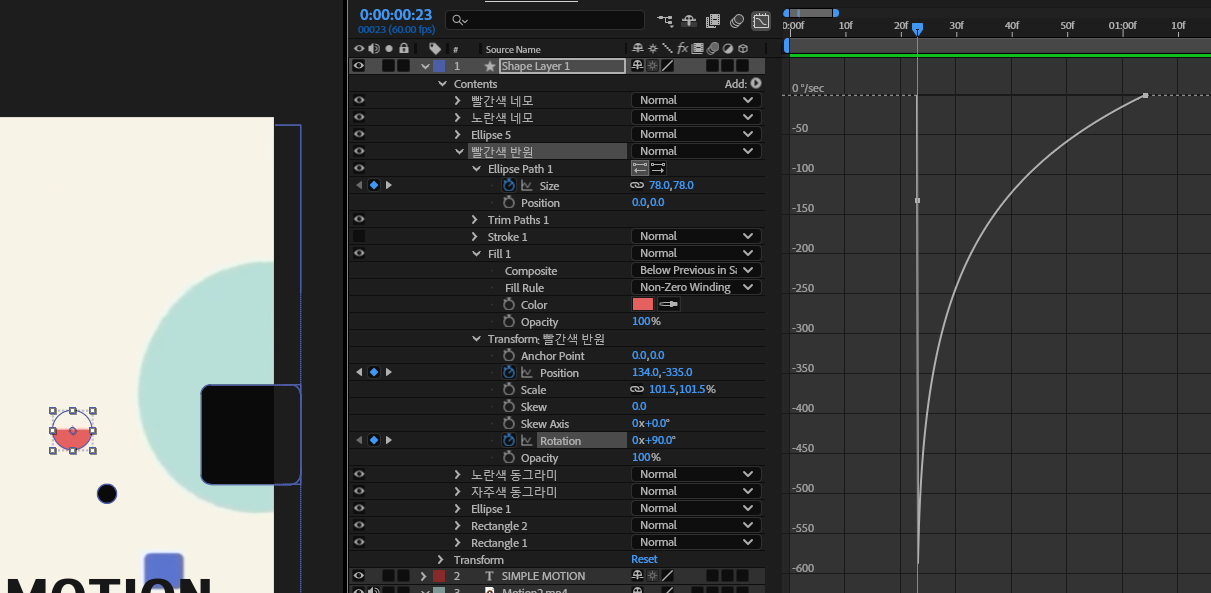
23f > 1초4f 밑에서 위로 올라가면서 반원이 커지고 회전합니다.
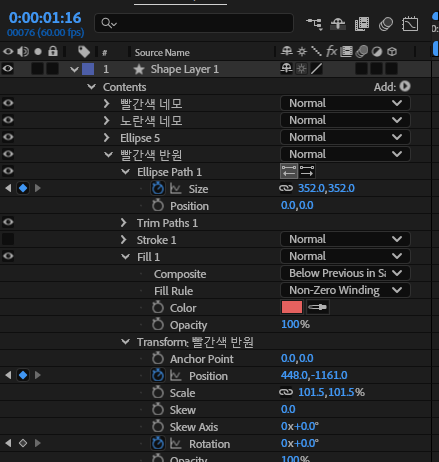
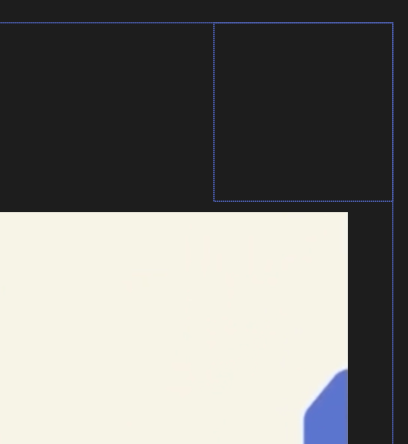
1초4f > 1초16f 오른쪽 위로 빠져나갑니다.
SpeedGraph 는 Position 과 Rotation 항목만 적용합니다. 빠르게 시작해서 점점 느리게(80%) 그래프를 만들어 줍니다.
빨간색 반원에 Repeater 를 추가하고 0f 에 Copies(20) 10f 에 70, 23f 에 (1) 적용하고 Transform:Repeater 는 Position -2.0, 0.0 적용합니다. 그리고 모든 키프레임에 F9 눌러줍니다.
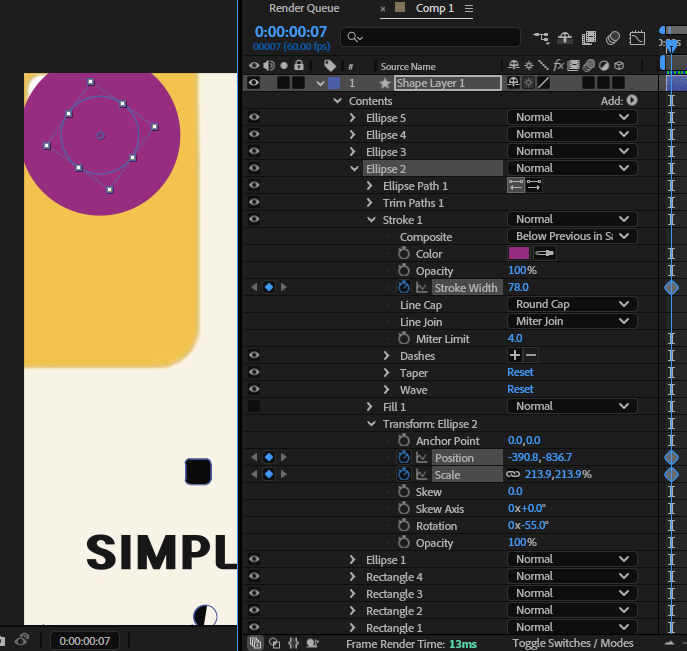
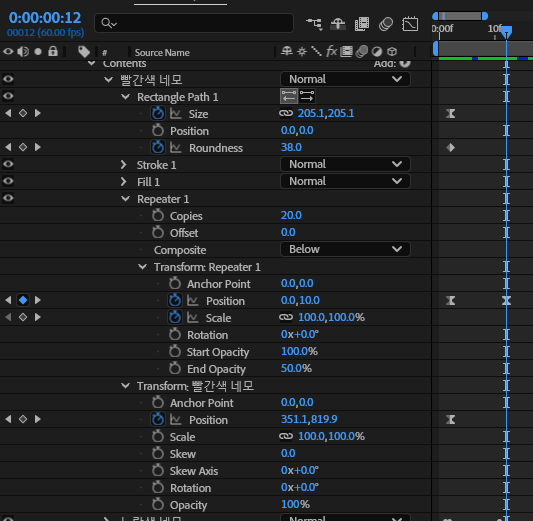
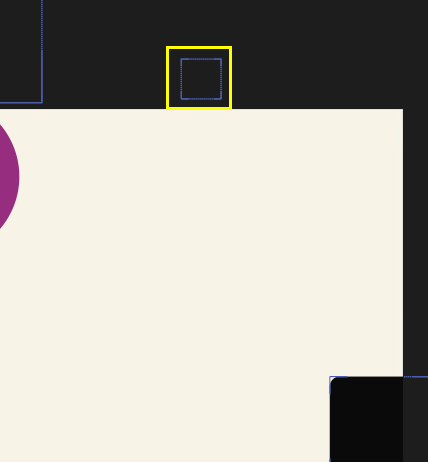
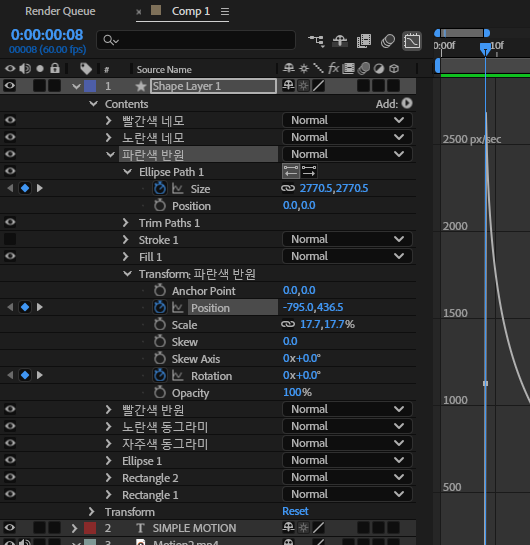
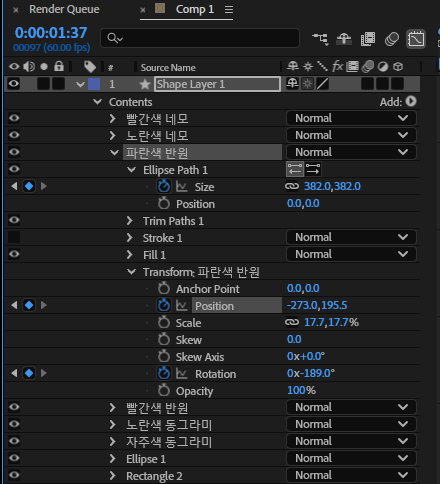
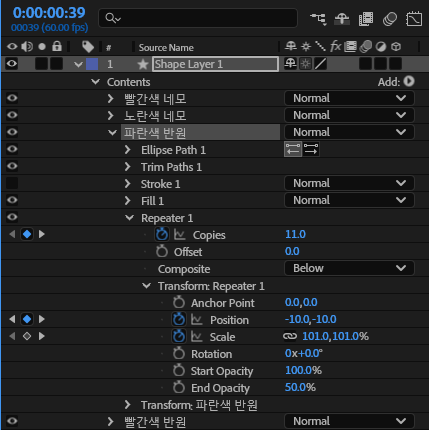
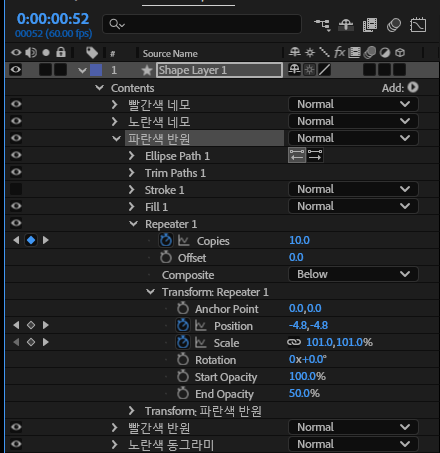
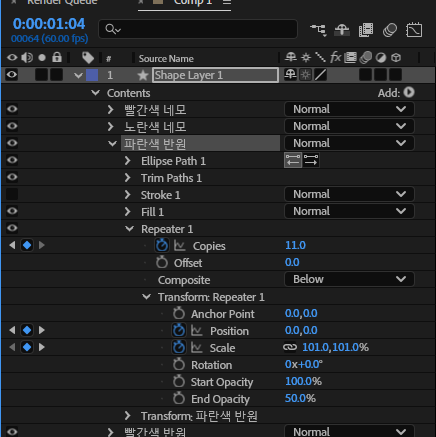
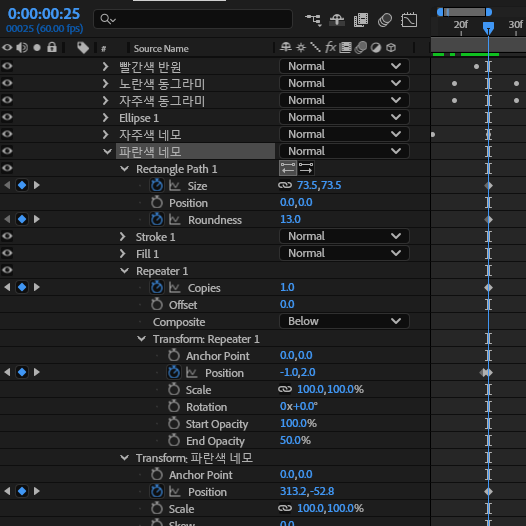
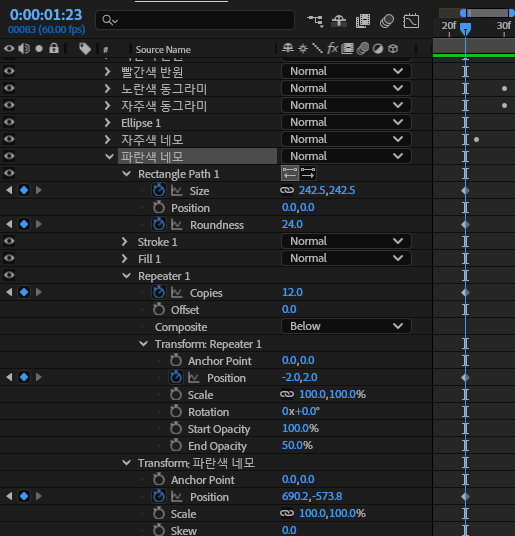
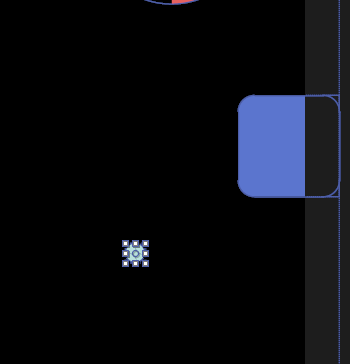
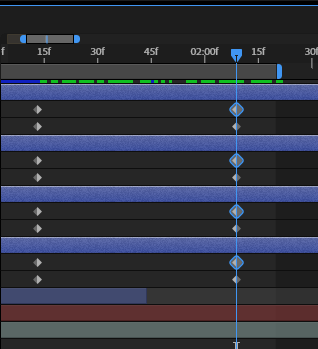
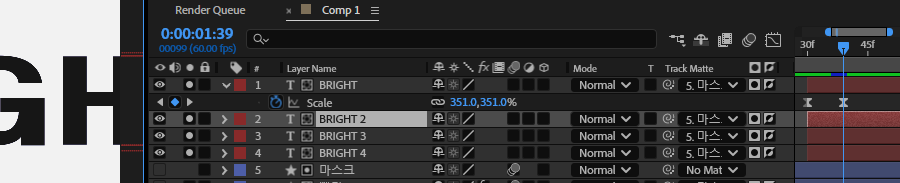
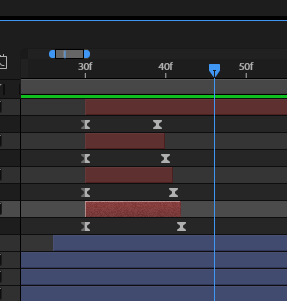
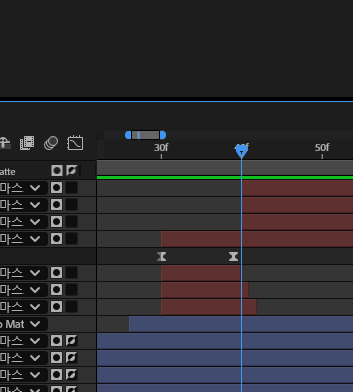
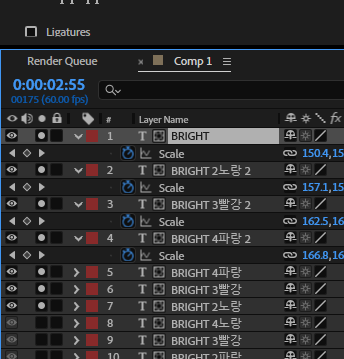
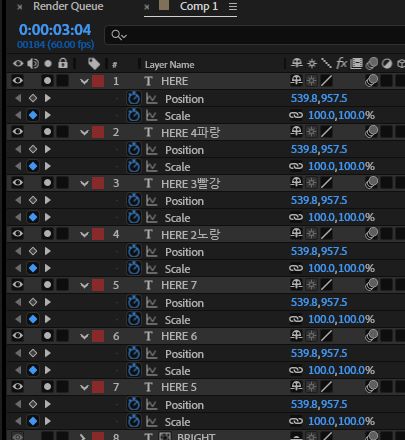
파란색 반원의 모션을 만들어 줍니다. 8f 에 왼쪽 화면 밖에 배치하고 두번째 이미지를 참고하여 토글을 눌러줍니다.
25f 에 안으로 들어옵니다.
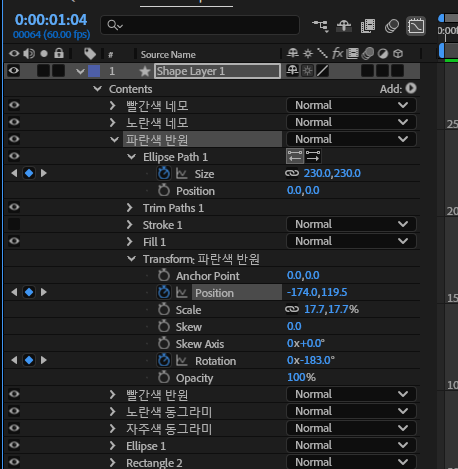
1초 4프레임에 작아지면서 회전, Simple 글씨 밑으로 이동합니다.
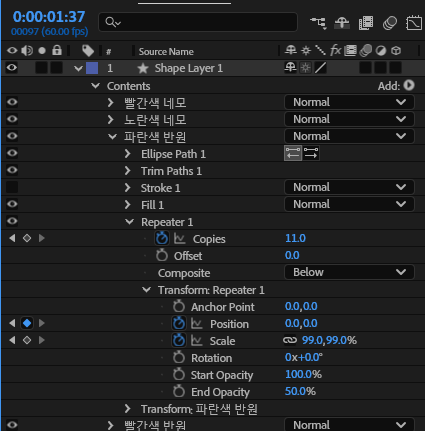
1초37f 에 살짝 커지면서 이동합니다.
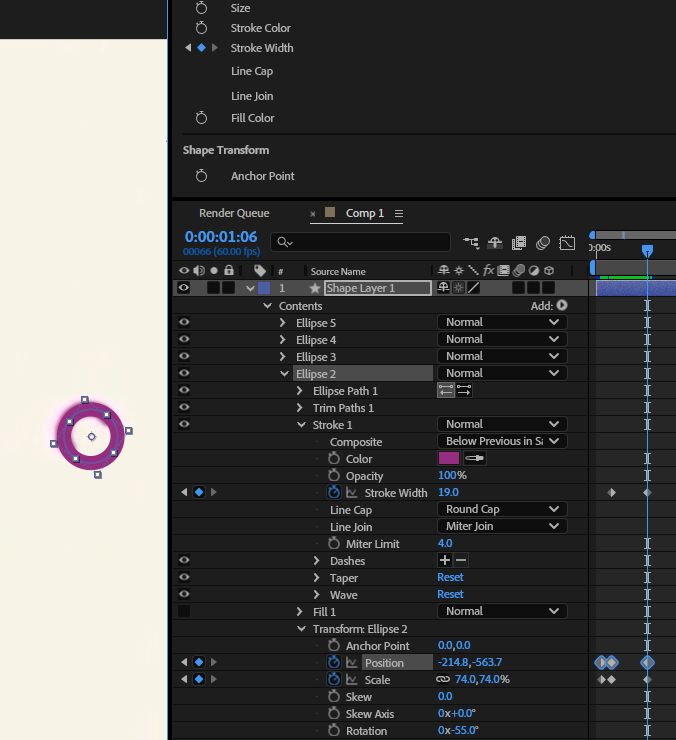
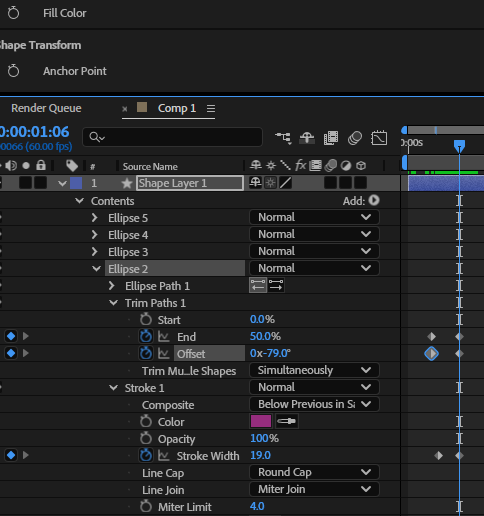
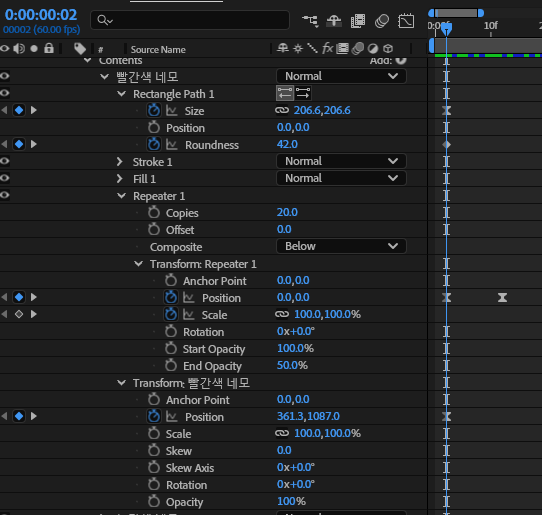
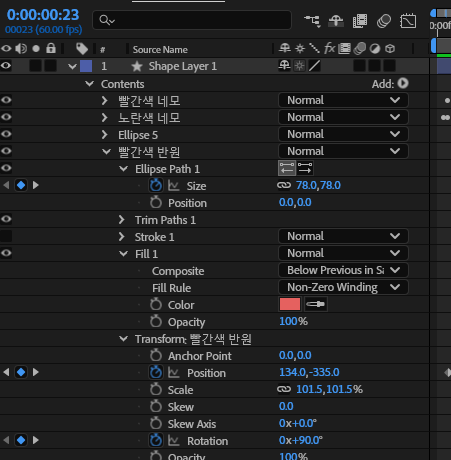
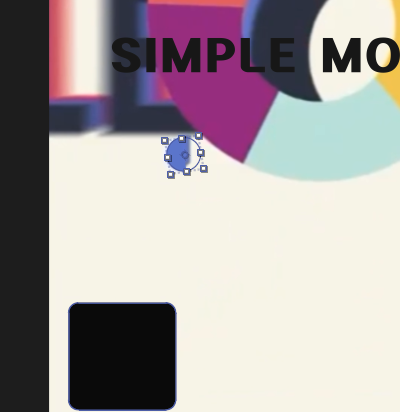
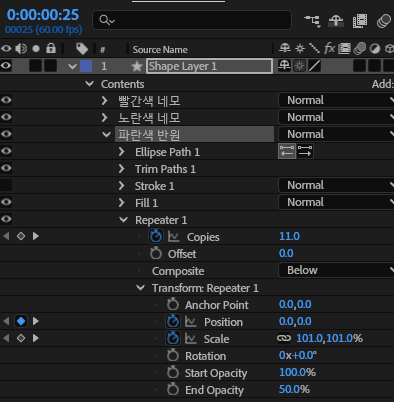
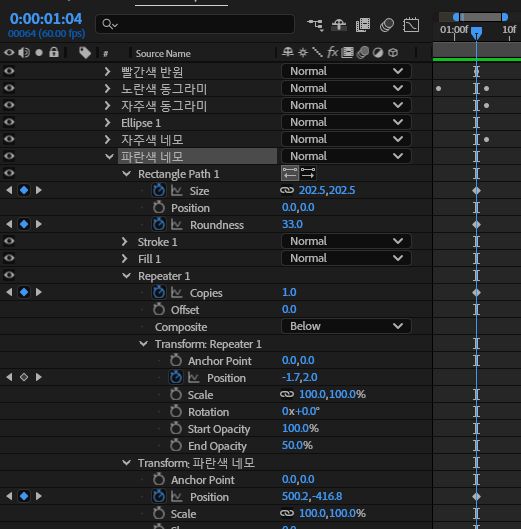
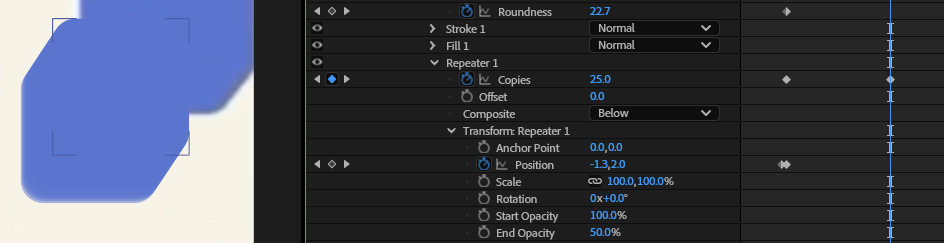
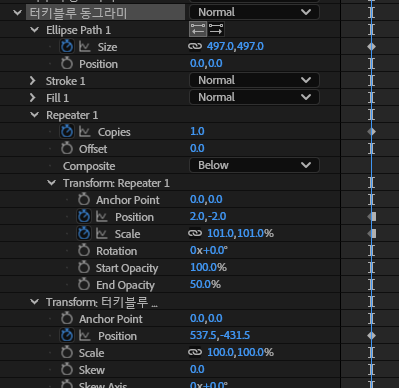
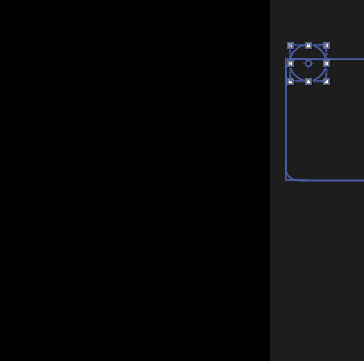
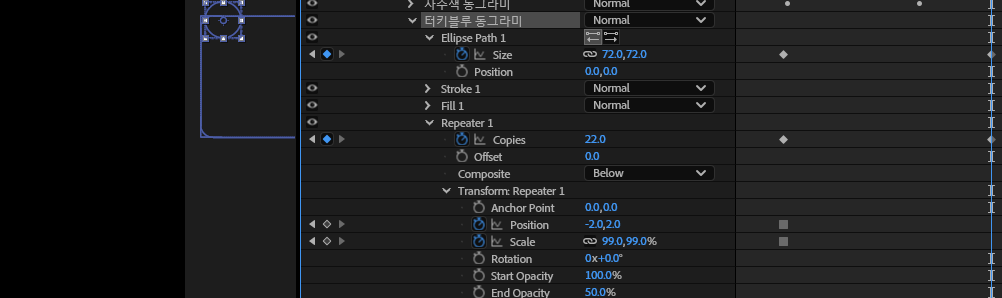
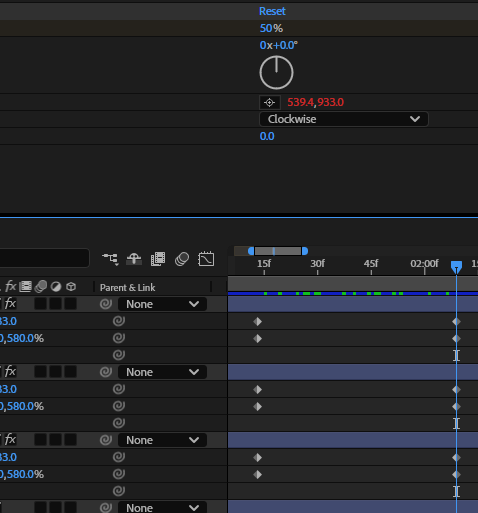
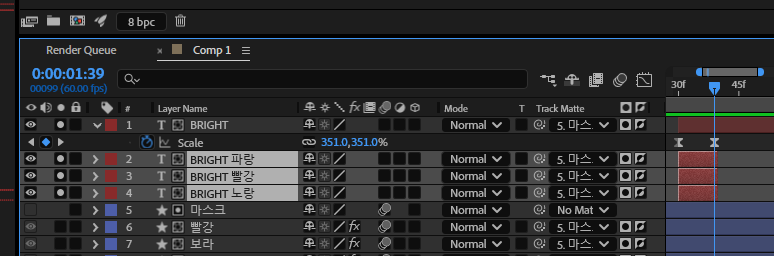
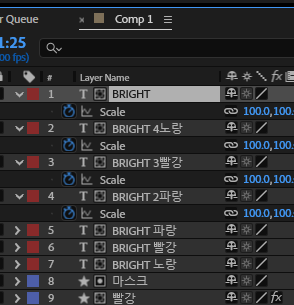
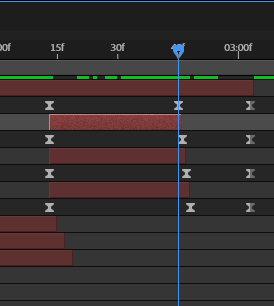
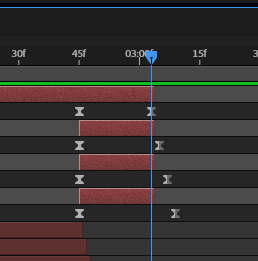
Repeater 를 추가합니다. 25f 에 세번째 이미지를 참고하여 토글 눌러주세요.
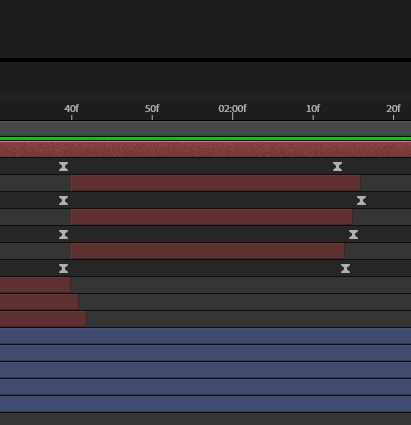
39f > 52f > 1초4f 사이에 Repeater 가 늘어났다가 줄어드는 모션입니다.
반원이 작아지면서 늘어났다가 줄어드는 모션이 만들어 집니다.
1초4f > 1초37f 까지 점점 늘어나면서 끝나는 모션이 됩니다.
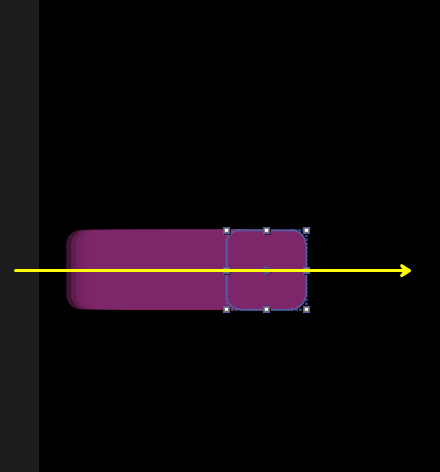
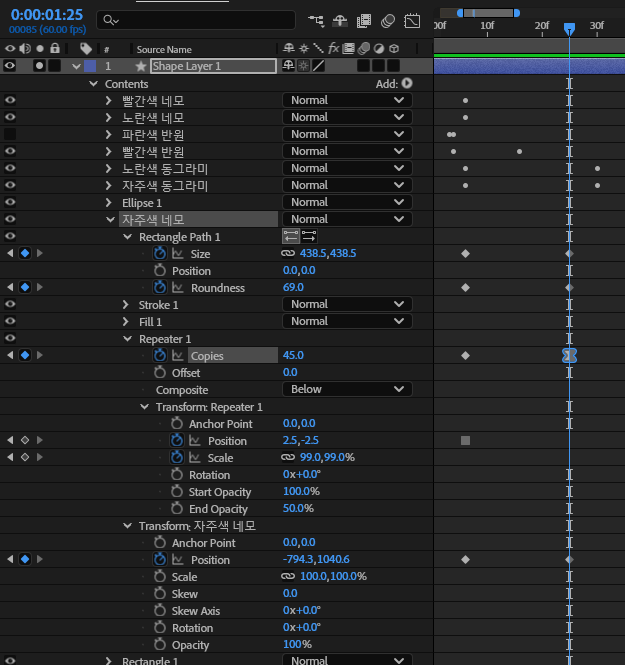
4f > 25f 사이에 자주색 네모가 왼쪽 밖에서 안쪽으로 들어오는 모션입니다.
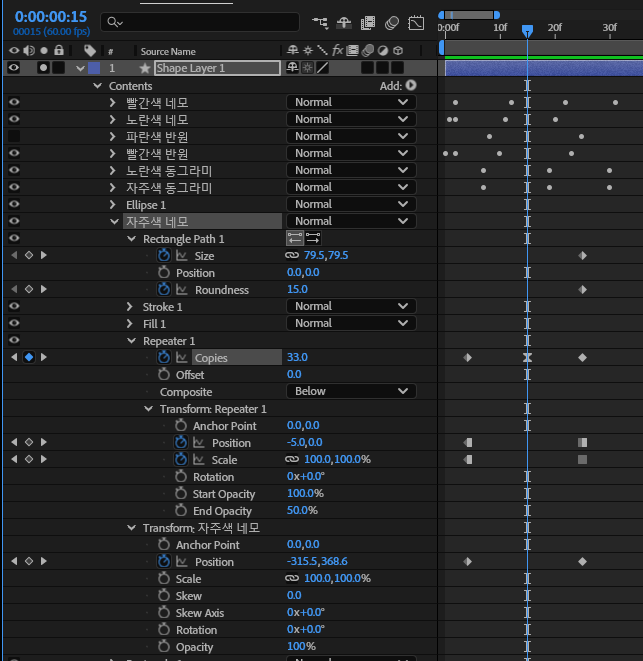
여기서는 Repeater 도 같이 적용해서 왼쪽으로 늘어났다가 줄어드는 모션으로 적용했고 Position 과 Scale 은 Toggle Hold Keyframe 으로 타이밍마다 수치가 바뀌도록 설정했습니다.
점점 커지면서 이동합니다.
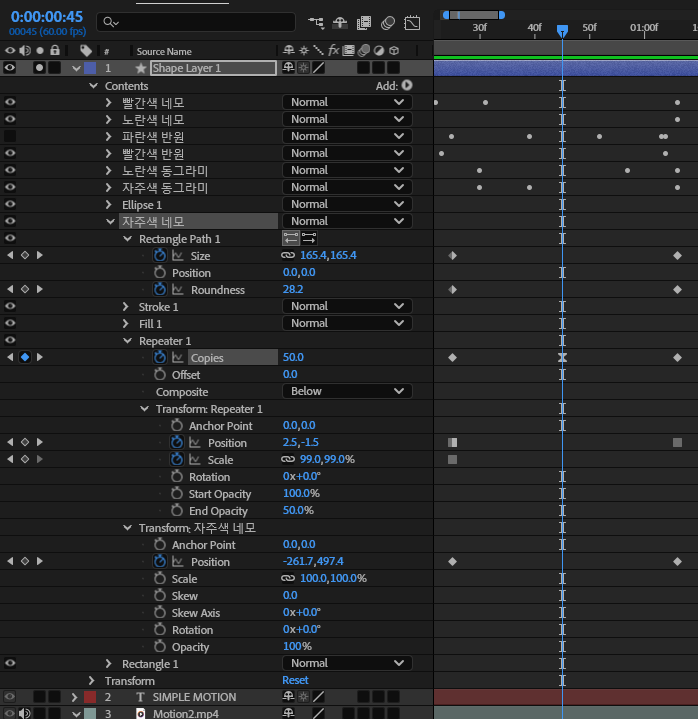
마찬가지로 Repeater 는 오른쪽 위로 점점 작아지는 형태로 수정합니다. 25f 에 Hold Keyframe 으로 수치를 오른쪽 위로 점점 작아지는 모양으로 만들어지도록 수정했습니다.
1초25f 에 왼쪽 하단으로 나가는 모션입니다. 점점 늘어나는 모션을 적용했고 이동 방향이 달라졌기때문에 Repeater Position 수치를 조정했습니다.
이 모션에서는 Copies 가 늘어나는 Keyframe 에 F9 를 눌러서 변화가 조금 부드럽게 이루어지도록 했습니다.
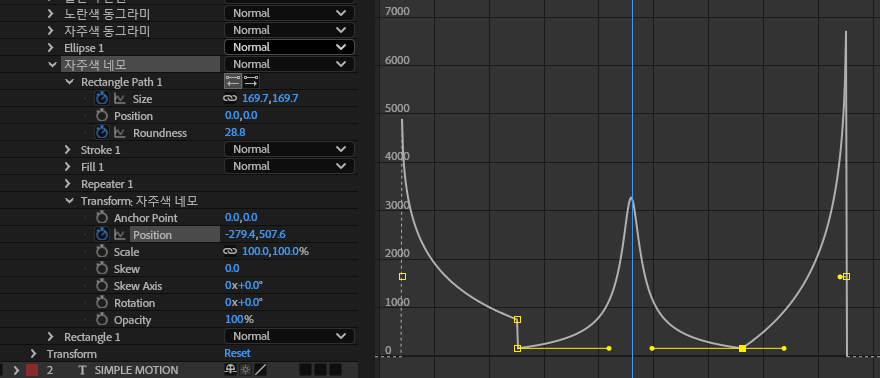
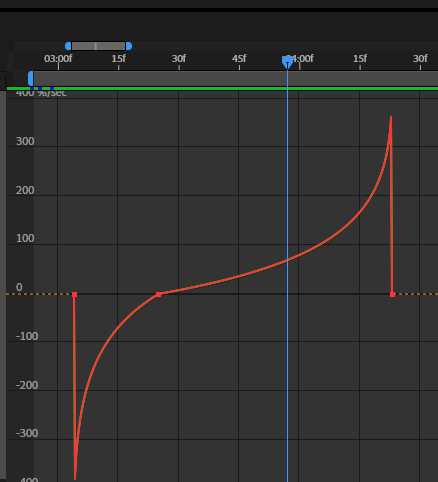
자주색 네모 Position Speed Graph 모양을 점점 느리게, 점점 빨라졌다가 점점 느리게, 점점 빠르게 W 모양으로 만들어 주세요.
두번째 Size Speed Graph 입니다. 첫번째의 두번째 세번째 그래프 모양을 맞춰줍니다.
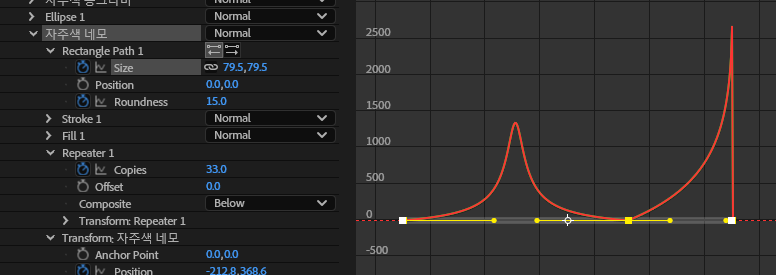
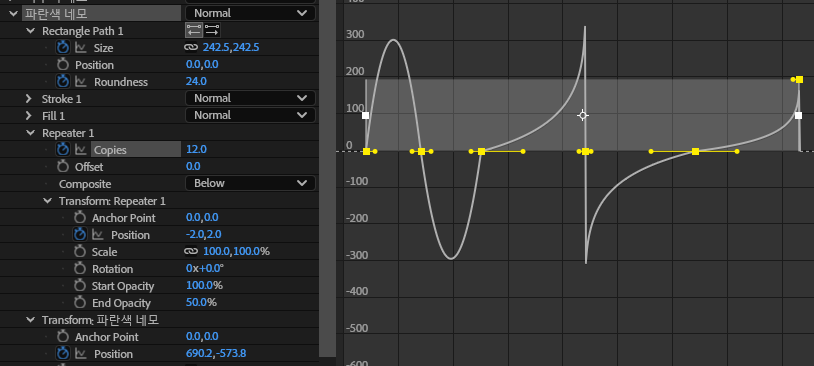
Repeater Copies 의 그래프 모양 맞춰보세요.
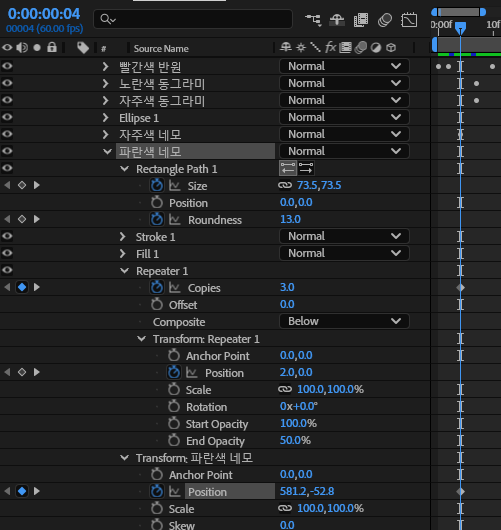
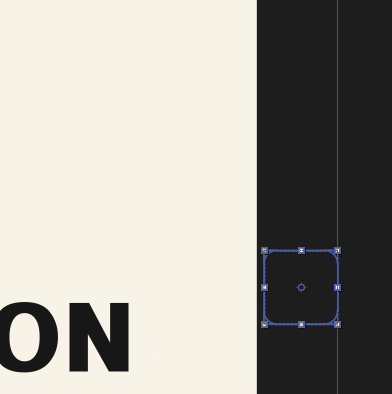
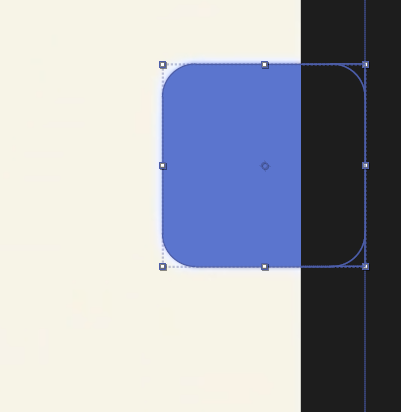
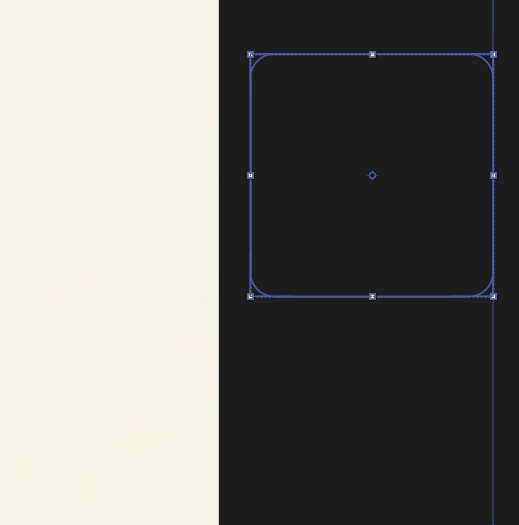
4f 에 파란색 네모가 오른쪽 밖에 위치합니다.
25f 에 왼쪽으로 들어옵니다.
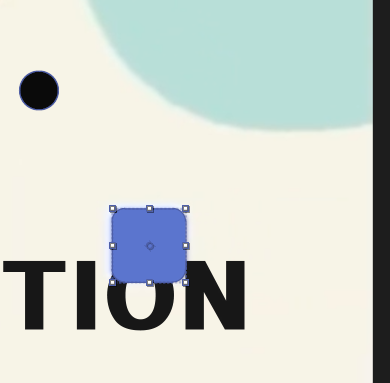
1초 4f 에 우측 상단으로 바깥쪽에 점점 커지면서 걸쳐집니다.
1초 23f 에 우측 상단 밖으로 커지면서 빠져 나갑니다.
Repeater 기능으로 작은 네모가 안으로 들어올때 Position 2, 0 으로 Copies 가 1 > 36 > 1 의 모션이 이루어 집니다.
우측 상단으로 첫번째 이동할때 Position -1, 2 으로 Copies 가 1 > 25 > 1 로 만들었습니다. Copies 수치는 늘어나기만 하면 상관없습니다.
마지막 밖으로 빠져나갈때 Position -2, 2 으로 Copies 가 1 > 12 로 모션을 만들었습니다.
Repeater Position 항목은 타이밍에 맞춰서 Toggle Hold Keyframe 으로 적용합니다.
파란색 네모 Position 그래프 입니다. 점점 느리게, 점점 빨랐다가 점점 느리게, 점점 빠르게
Size 그래프. 점점 빨랐다가 점점 느리게, 점점 빠르게
Repeater 의 Copies 그래프. 전체 F9 를 누르고 모양을 다듬어 줍니다.
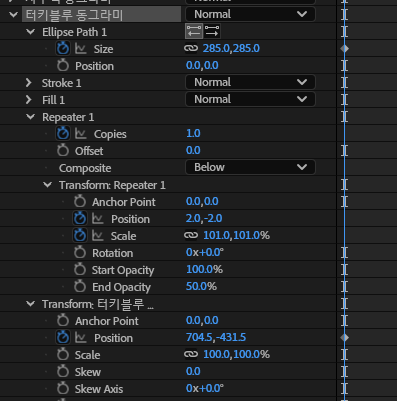
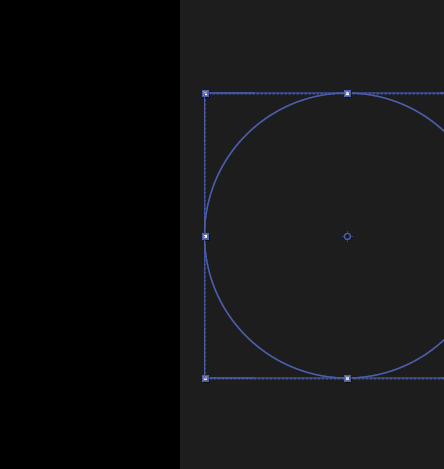
터키블루 동그라이미는 0f 에 화면 오른쪽 밖에 있습니다.
19프레임에 화면 안쪽으로 살짝 커지면서 들어옵니다.
1초 5f 에 왼쪽 대각선 아래로 내려오면서 Size 가 작아집니다.
1초 43f 에 화면 오른쪽 대각선 위로 살짝 커지면서 밖으로 나갑니다.
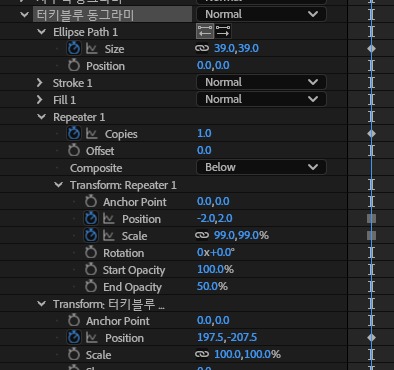
동그라미가 왼쪽 아래로 내려오는 중간에 1 > 26 > 1 로 왼쪽 위로 점점 커지도록 Repeater Copies 의 수치 모션이 들어갑니다. 처음 왼쪽 아래로 내려갈때 Repeater Position 과 Scale 을 2, -2 / 101% 로 Toggle Hold Keyframe 으로 지정합니다.
동그라미가 오른쪽 위로 나갈때는 1 > 22 정도로 모션을 주고 Repeater Position 과 Scale 을 -2, 2 / 99% 로 설정해주세요.
마지막에 Size, Copies, Position 의 모든 키프레임에 F9 눌러줍니다.
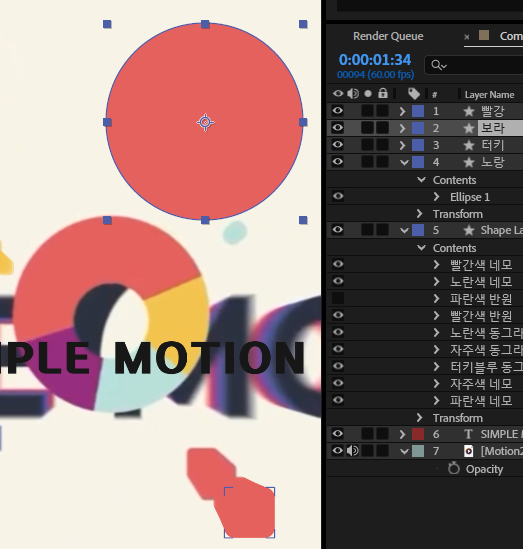
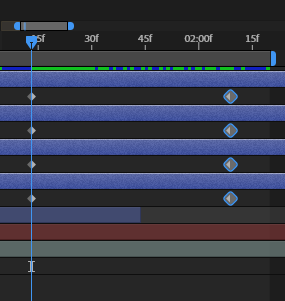
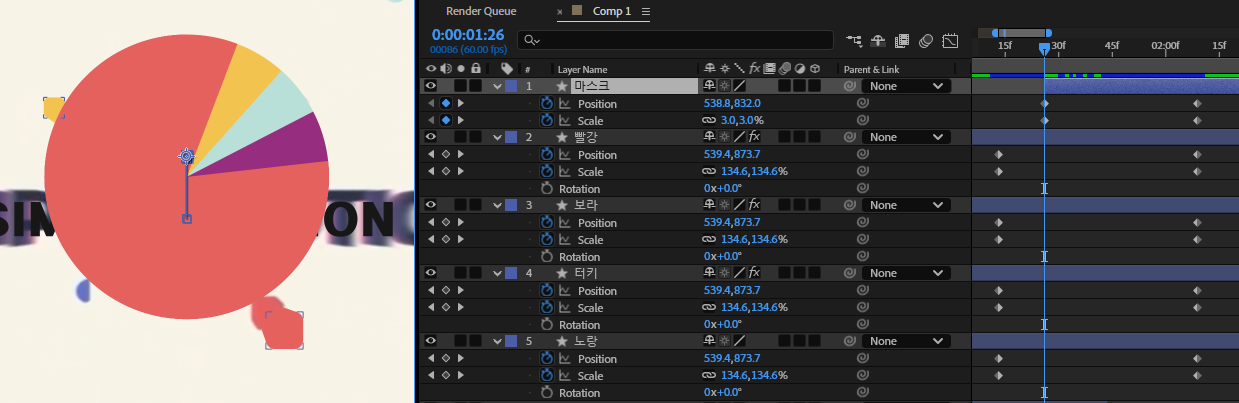
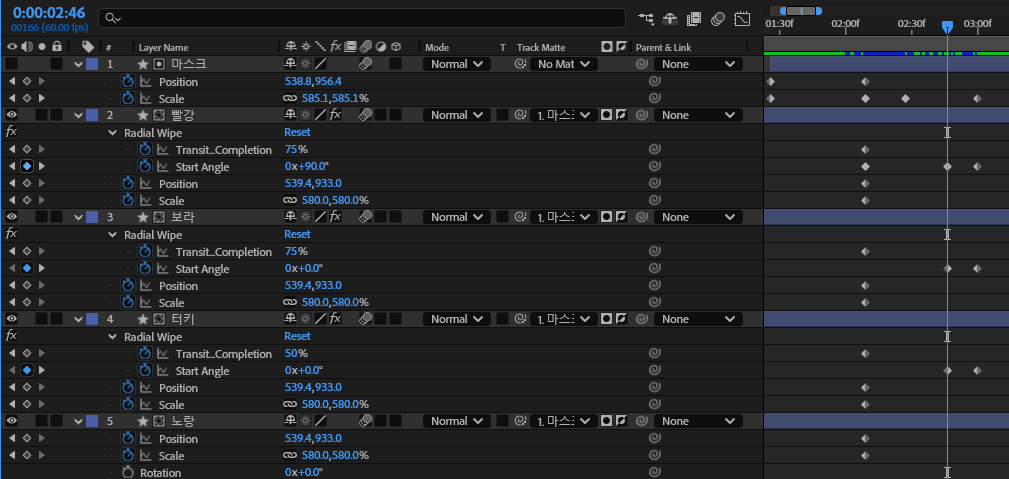
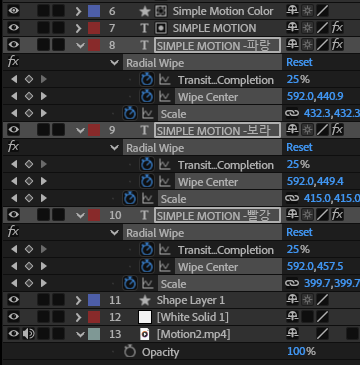
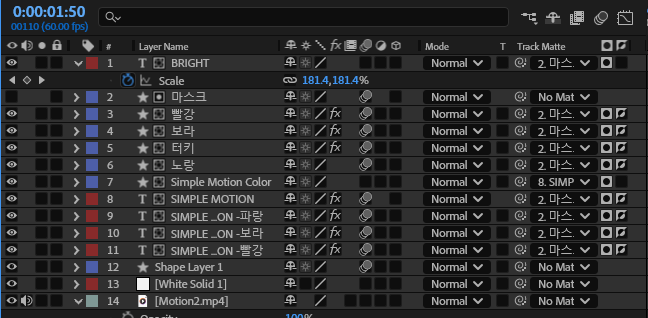
Ellipse Shape 레이어를 원 색상별로 4개 만들어 줍니다. 순서 는 첫번재 이미지 참고해주세요.
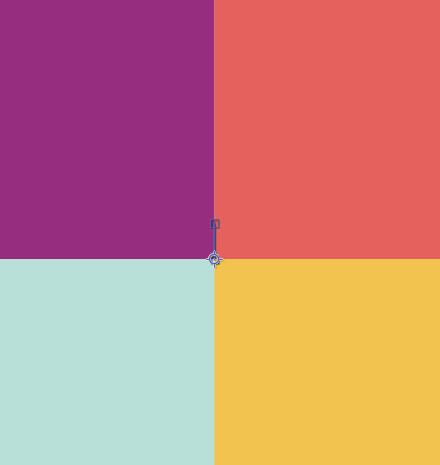
중심점을 Ellipse 가운데에 배치해주세요.
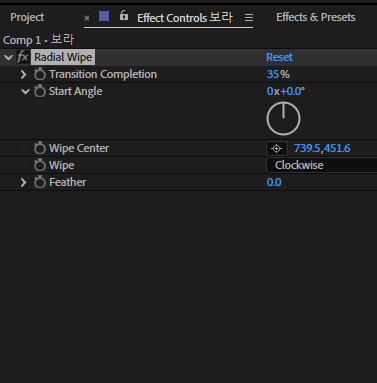
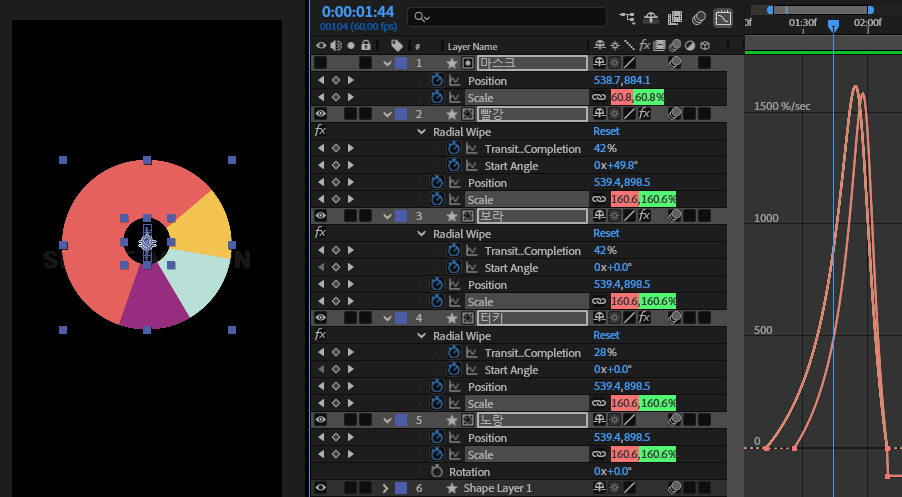
각각의 Ellipse 레이어에 Radial Wipe 의 효과를 적용하고 Transition Completion 을 조절해서
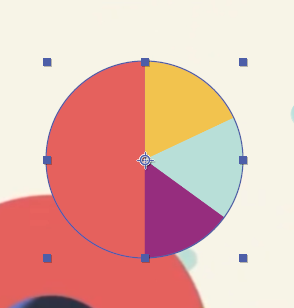
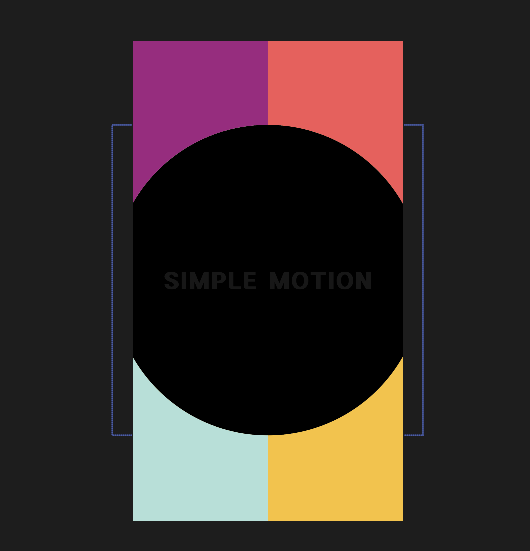
세번째 이미지의 모양을 만들어 주세요. 노란색에는 안넣어도 됩니다.
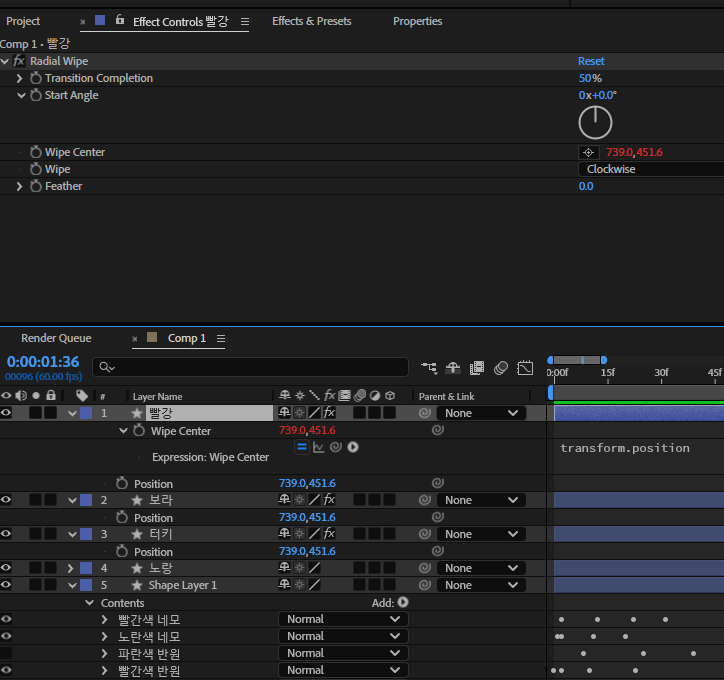
빨강, 보라, 터기 레이어의 Position 항목만 보이게 해주세요.
Radial Wipe 의 Wipe Center 토글을 Alt 키를 누른상태에서 클릭하면 Expression:Wipe Center 항목이 생깁니다.
나선형 아이콘을 Position 에 끌어다 놓으면 우측에 transform.position 이라고 바뀌게 됩니다.
지금부터는 Wipe Center 가 원 중심을 따라다니게 됩니다.
1초13f 부터 2초 9f 까지 Scale 이 0 에서 화면 꽉차게 커집니다.
Shift P 누르면 Position 항목이 추가로 보여집니다. 살짝 밑으로 내려서 화면 가운데에 중심점이 오도록 배치합니다.
Align 에서 가운데 정렬 눌러줘도 됩니다.
1초13f 부터 2초 9f 까지 빨강은 Completion 0 > 75% / Start Angle 0 > 90도 까지 모션은 적용합니다.
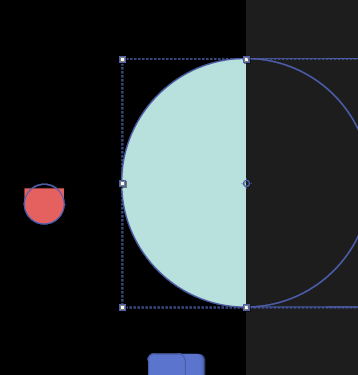
보라는 Completion 만 0 > 75%, 터키는 0 > 50% 모션을 적용합니다.
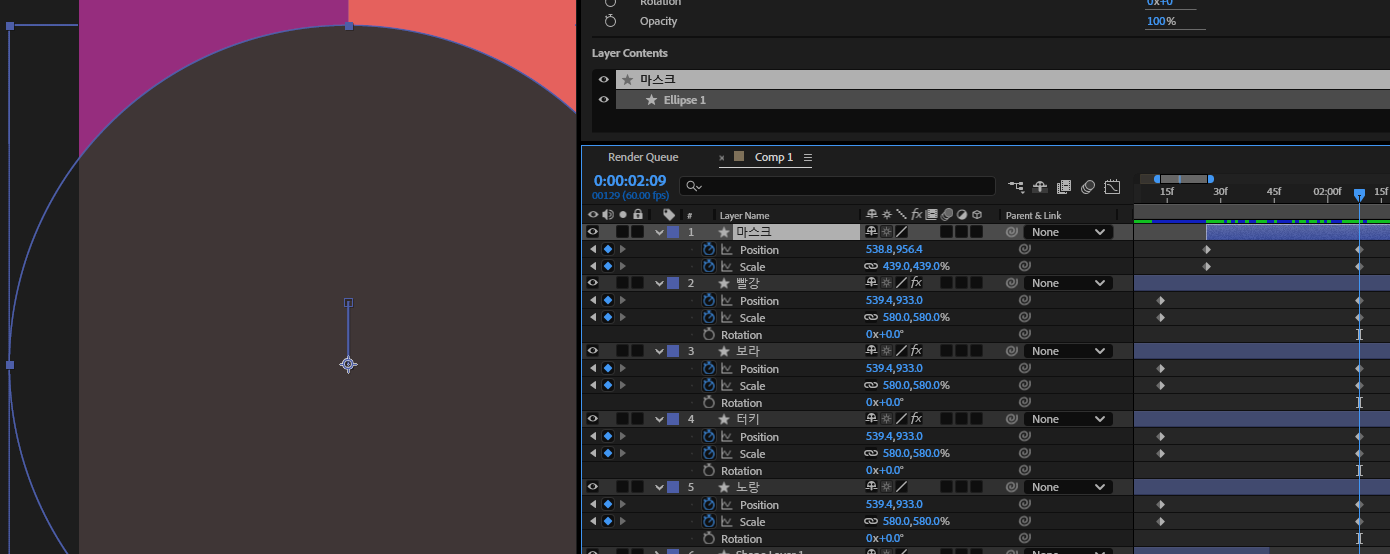
그럼 두번째 이미지처럼 4분활 됩니다.
원 레이어를 하나더 추가합니다.
1초 26f 에 Position과 Scale 을 첫번째 이미지를 참고하여 아래 원의 윗부분에 배치하고 토글 눌러줍니다.
2초 9f 에 위치를 원과 같은 중심점으로 이동하고 사이즈를 키워줍니다.
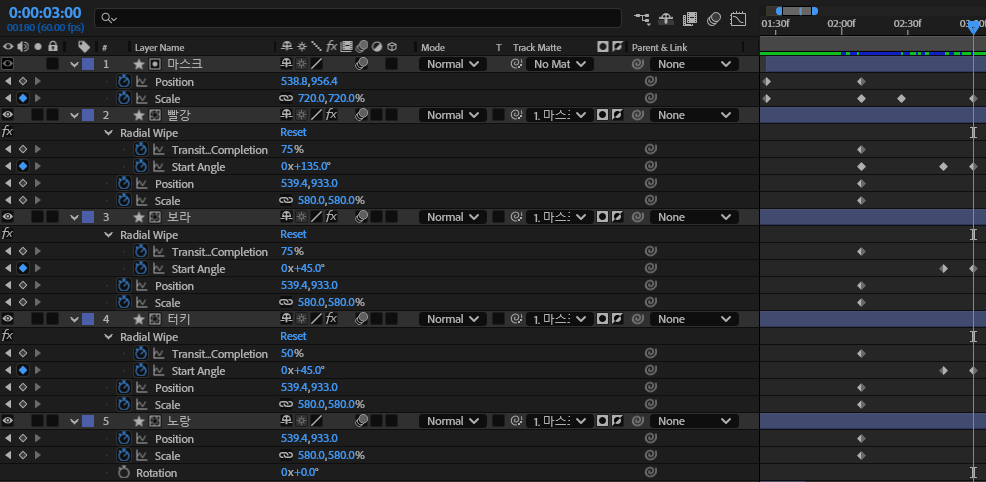
원 레이어를 마스크 레이어에 Alpha Matt 반전까지 적용합니다.
2초 27f 에 마스크 원이 살짝 작아집니다.
3초에 마스크 원이 커지면서 화면 전체에 색상이 안보이게 됩니다.
빨강, 보라, 터키 레이의 Radial Wipe 에서 Start Angle 을 2초 46f 부터 3초까지 45도 씩 돌려주세요.
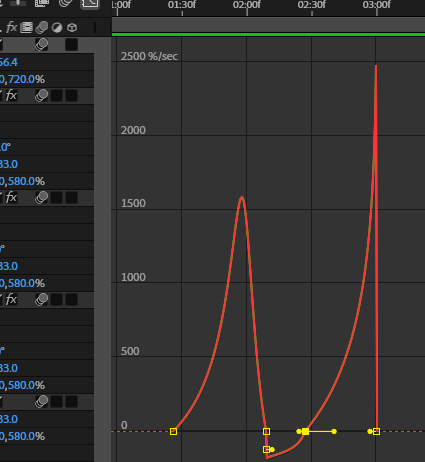
5개 레이어의 Scale 항목의 처음 두개의 키프레임을 선택하고 F9 를 눌러줍니다.
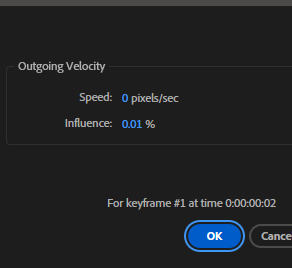
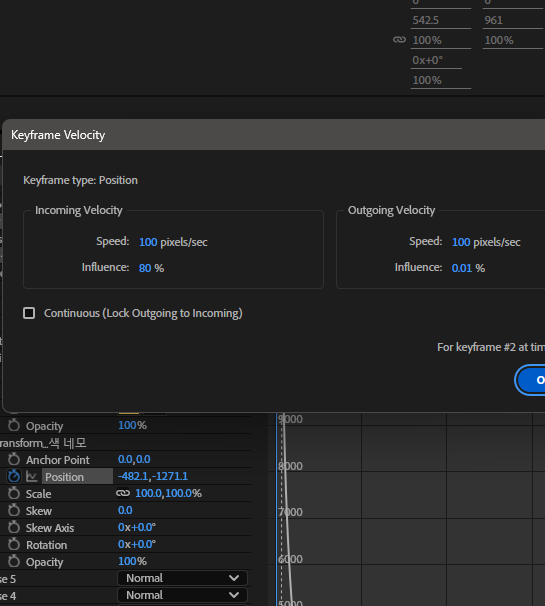
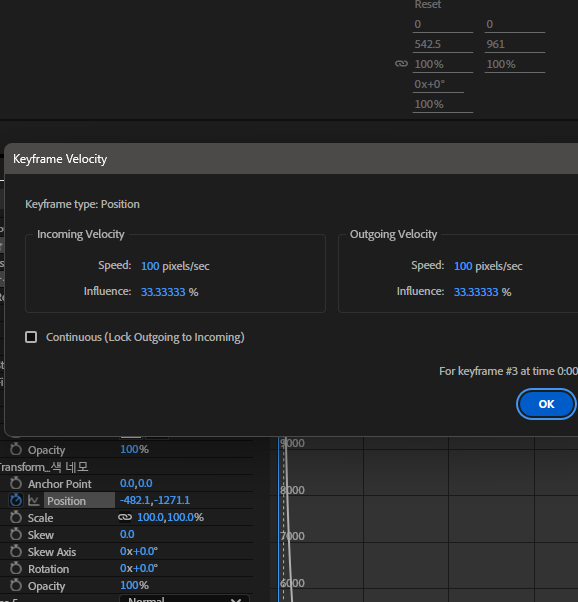
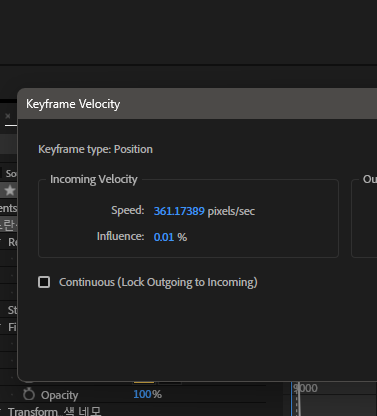
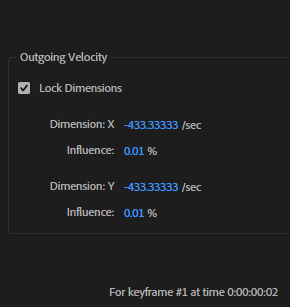
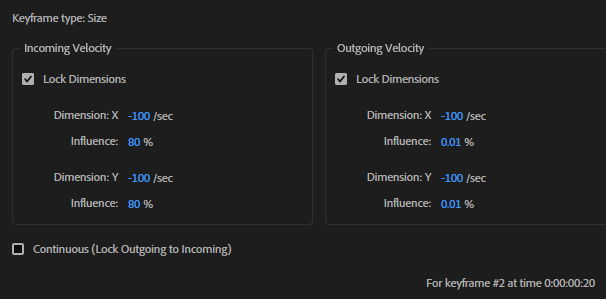
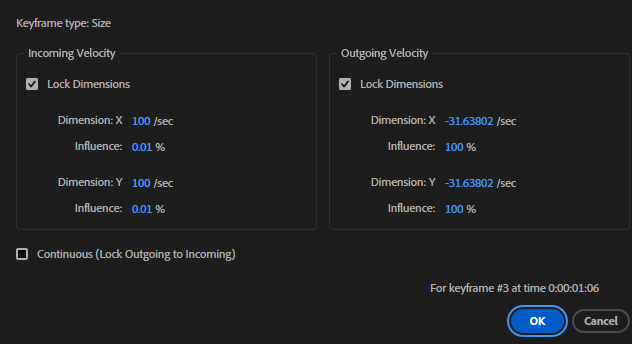
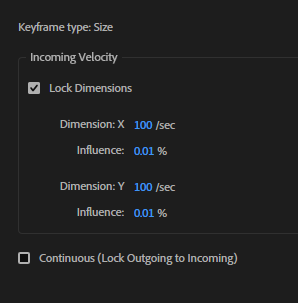
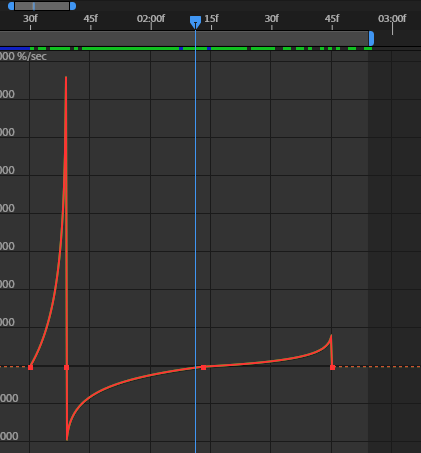
SpeedGraph 에 들어와서 첫번재 키프레임은 Outgoing 을 0 / 80%, 두번째 키프레임 InComming 은 0 / 33.3% 로 설정합니다. 느리게 > 빠르게 > 느리게 움직이는 모션입니다.
마스크의 마지막 두 키프레임을 선택해서 F9 눌러주고 왼쪽은 0 / 80%, 오른쪽은 0 / 0.01% 로 설정합니다.
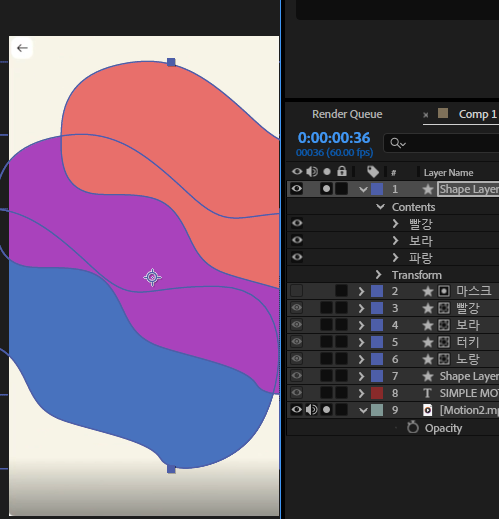
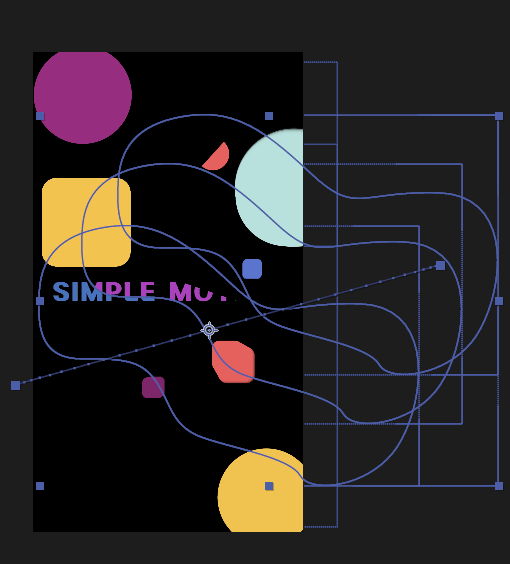
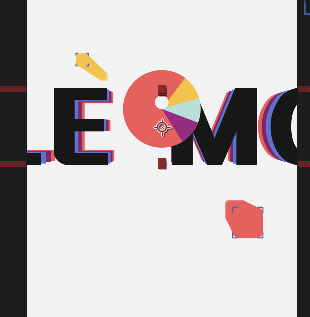
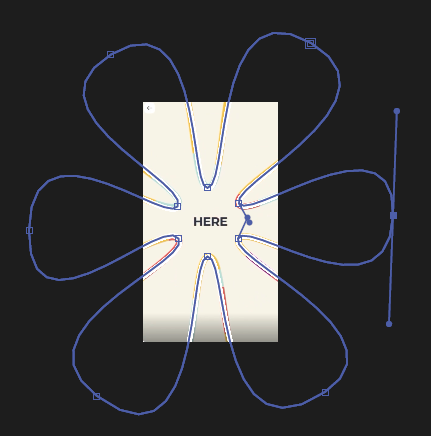
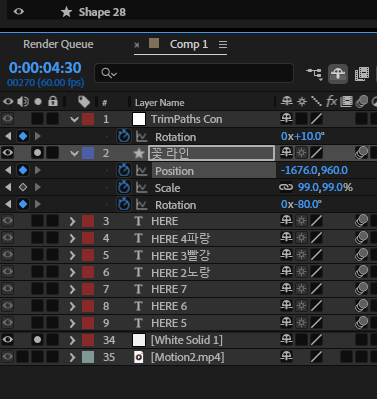
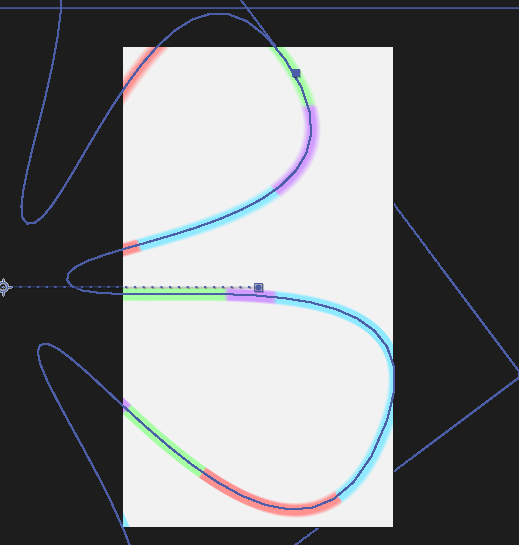
두번째 이미지 참고하여 대충 울퉁불퉁하게 세개의 도형을 만들어 줍니다.
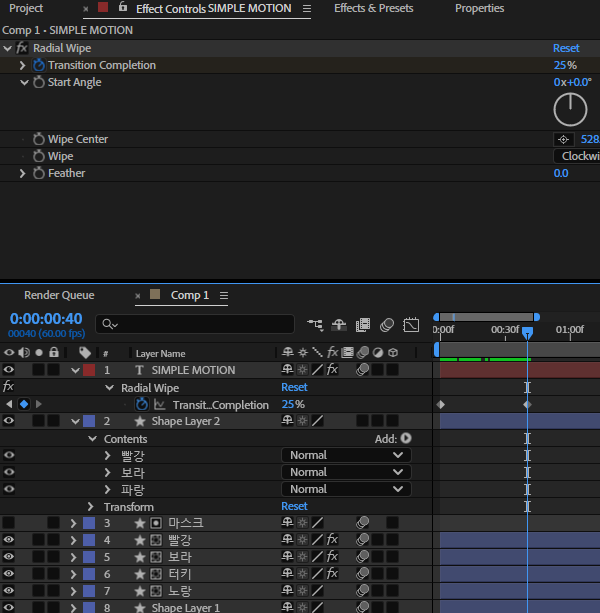
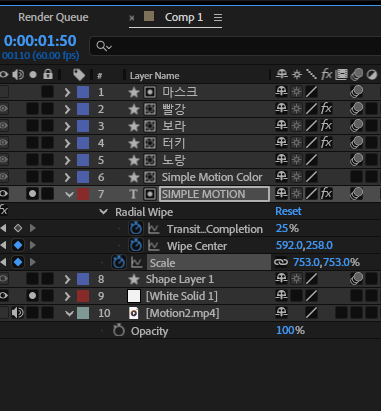
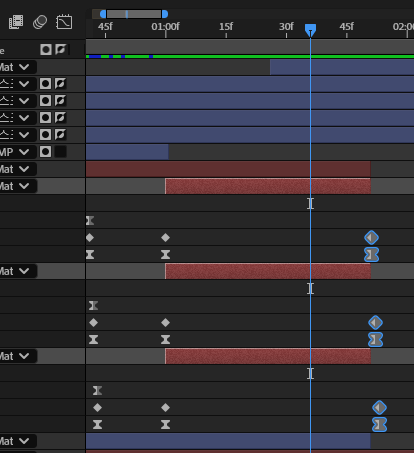
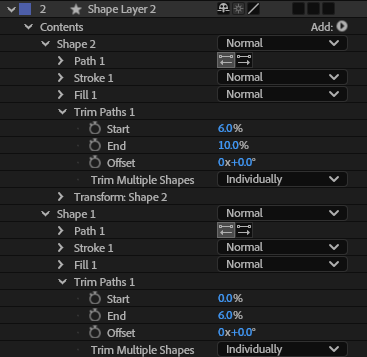
Radial Wipe 을 0프레임에 75% > 40프레임에 25% 모션 적용 합니다. Center 건들지 않았어요.
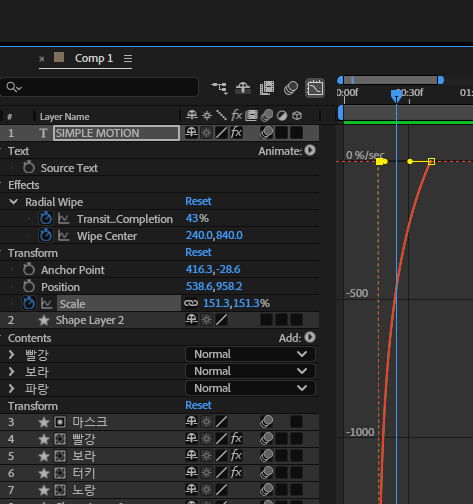
글씨 Scale 모션 첫번째는 0.01% > 두번째는 0 / 80% 설정해주세요.
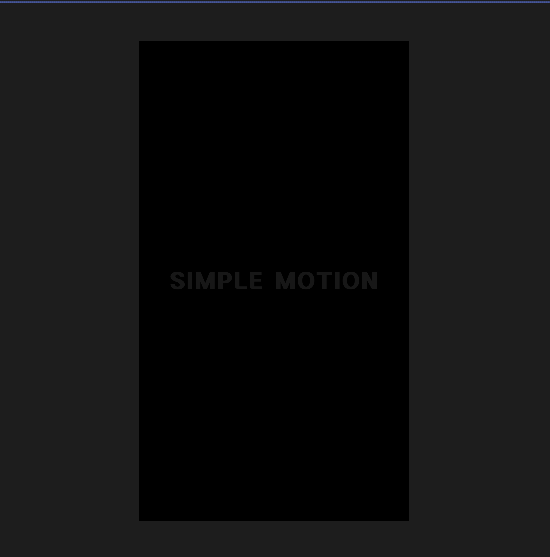
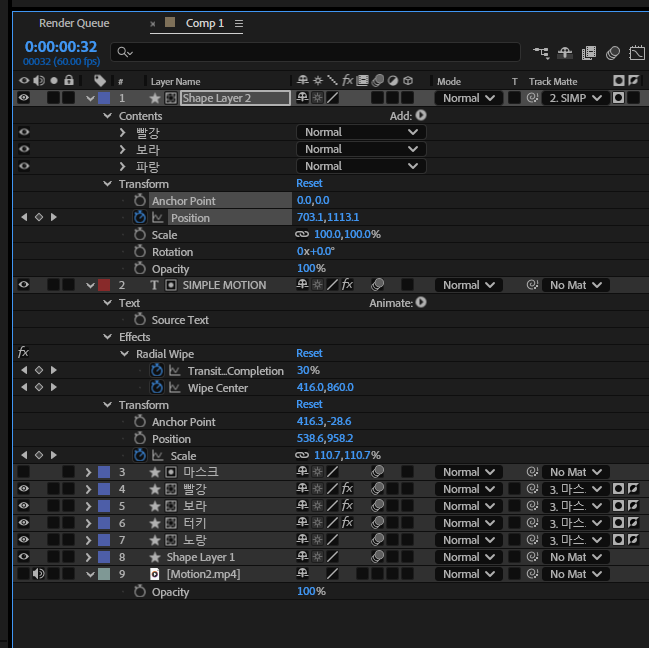
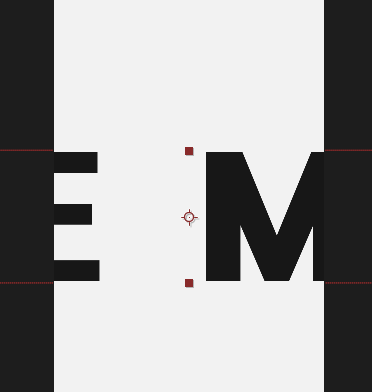
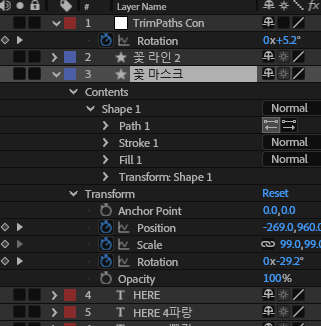
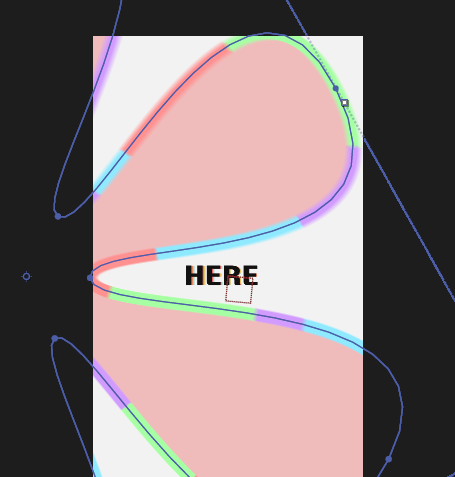
두번째 이미지를 참고하여 글씨에 Shape Layer 를 Alpha Matt 로 설정하고 레이어를 위로 올려줍니다. 그리고 글씨레이어는 눈을 켜주세요.
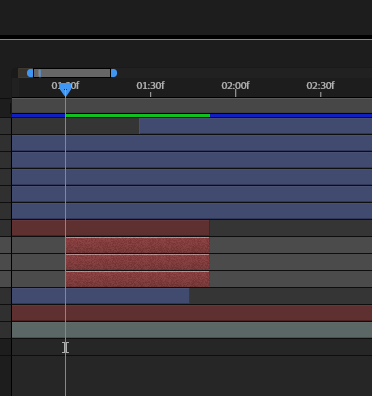
Position 모션을 대각선위로 이동하는 모션을 16프레임에서 50프레임까지 이동하게 합니다.