

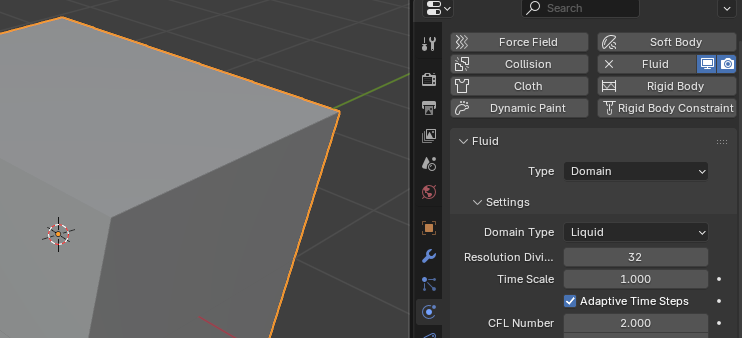
Cube 를 하나 불러와서 Physics 의 Fluid 를 클릭합니다.
Type 에서 Domain 선택하고 Domain Type 을 Liquid 로 설정합니다.
Domain: 유체 계산이 일어나는 박스 (시뮬레이션 영역).
Flow: 유체/가스를 만들어내거나 없애는 역할.
Effector: 유체와 충돌하거나 흐름을 바꾸는 장애물.
None: 비활성화.
1. Gas (가스)
- 연기, 불, 화염 시뮬레이션용.
- 도메인 안에서 연기(스모크)나 불길(Fire)이 계산됨.
- 주요 옵션:
- Smoke: 일반 연기 (흰색, 회색 등).
- Fire: 불꽃만.
- Fire + Smoke: 불꽃 + 연기 동시 발생.
- 온도(Temperature), 연소(Fuel), 소산(Dissolve) 등을 세부 조절 가능.
2. Liquid (액체)
- 물, 액체류 시뮬레이션용.
- 도메인 내부에서만 액체가 생성되고 흘러감.
- 주요 옵션:
- Resolution Divisions: 해상도, 값이 높을수록 세밀하고 무거워짐.
- Viscosity (점도): 물처럼 흐르는지, 꿀처럼 끈적한지 조절.
- Mesh: 유체를 메쉬 형태로 변환(실제 모델로 출력 가능).
- Particles: 거품, 스플래시, 거품물(foam) 생성.
- Guides: 유체의 흐름을 유도하는 기능.

물을 쏟아낼것이기 때문에 물을 쏟아낼 Sphere 를 하나 만들어서 큐브 안쪽 위에 배치합니다.
그리고 Physics 에서 Fluid 를 클릭하고 Type 은 Flow, Flow Type 은 Liquid, Flow Behavior는 Inflow 로 설정합니다.
🔹 1. Flow Type (흘러나오는 물질의 종류)
Domain Type에 따라 달라집니다.
(1) Domain이 Liquid일 때
- Liquid : 물 같은 액체를 생성.
(2) Domain이 Gas일 때
- Smoke : 연기 생성.
- Fire : 불꽃만 생성.
- Fire + Smoke : 불꽃과 연기를 함께 생성.
- Outflow : 가스 제거.
🔹 2. Flow Behavior (흐름 동작 방식)
Flow Type으로 "무엇"을 내보낼지 정했다면, Behavior로 "어떻게" 내보낼지를 결정합니다.
- Geometry (기하학 기반)
- Flow 오브젝트의 **초기 형태(mesh 볼륨)**를 한 번만 도메인 안에 채움.
- 예: 컵 안에 물이 가득 담겨 있는 상태로 시작.
- Inflow (유입)
- 애니메이션이 재생되는 동안 Flow 오브젝트에서 지속적으로 유체를 생성.
- 예: 수도꼭지에서 계속 물이 나오는 것.
- Outflow (유출)
- 도메인 안의 유체/가스를 제거.
- Flow 오브젝트가 유체를 빨아들여 없애는 "배수구" 역할.

Cube 를 다시 선택해서 하단의 Frame End 를 150 으로 설정하고 Type 을 All 로 지정하고 타임라인의 End 값을 150 으로 설정한다음에 Bake All 을 클릭합니다.
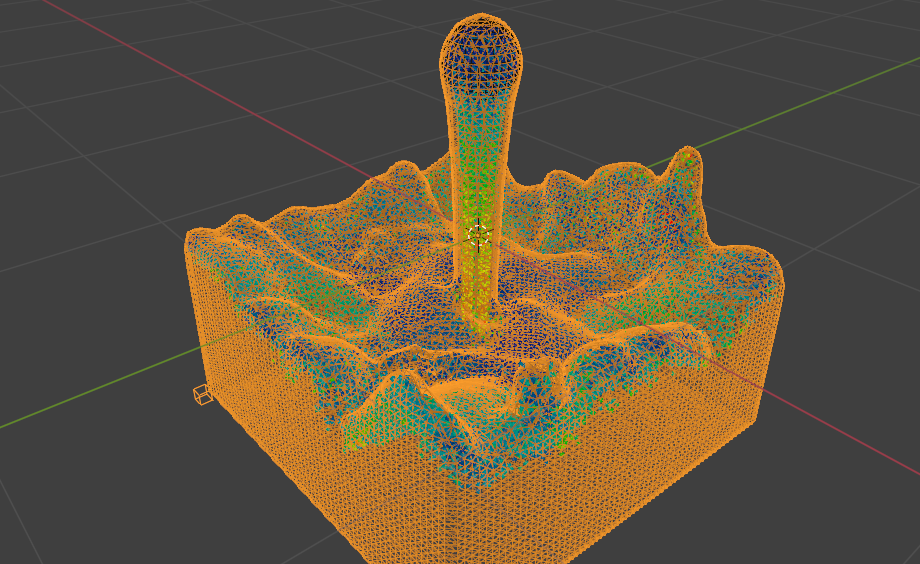
Bake 가 끝나면 플레이해보세요.
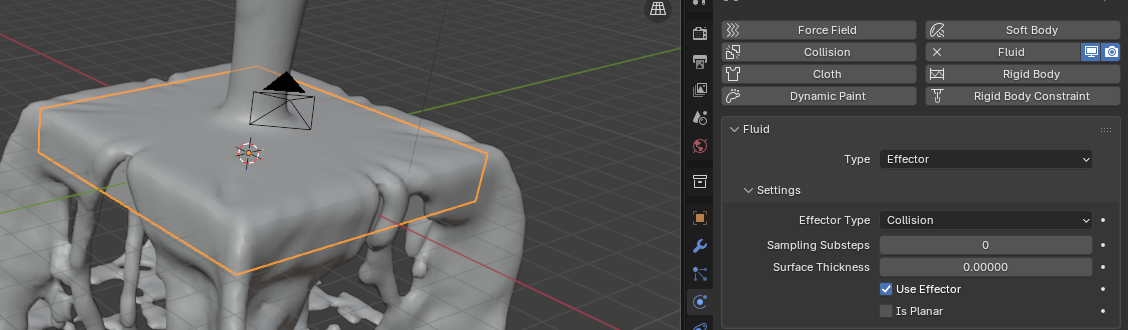
- 중간에 Cube 를 하나 배치하고 크기와 회전을 시켜서 모양을 배치합니다.
- Ctrl+A > Rotation&Scale 을 적용해서 초기화 해주세요.
- Fluid 를 적용하고 Type 을 Effector 로 설정합니다.
'Study > Blender' 카테고리의 다른 글
| [Blender]SAKAMOTO 얼굴 모델링 (0) | 2025.09.17 |
|---|---|
| [Blender] 미래소년 코난 얼굴 모델링 (1) | 2025.09.02 |
| [Blender] 자동차 모델링 진입방법 (0) | 2025.08.20 |
| [Blender] Jinx's Face Modeling (1) | 2025.06.04 |
| [Blender] 일반 심화과정 캐릭터 제작 (0) | 2025.05.24 |


