
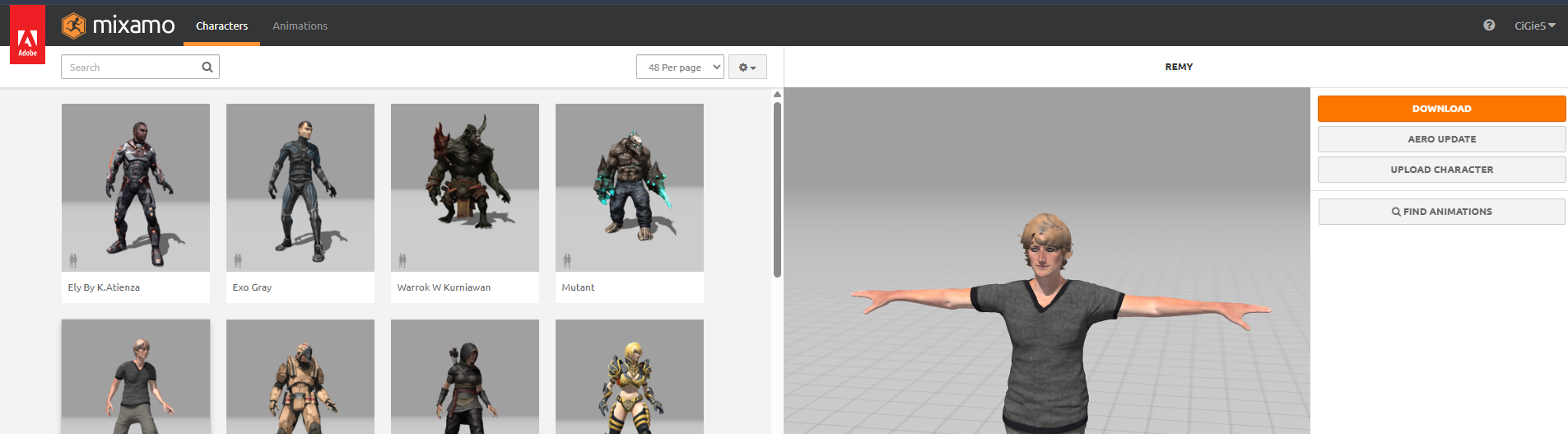
- Mixamo 사이트에 로그인 합니다.
- 캐릭터 탭에서 캐릭터를 선택하고 오른쪽에 download 버튼을 눌러줍니다.
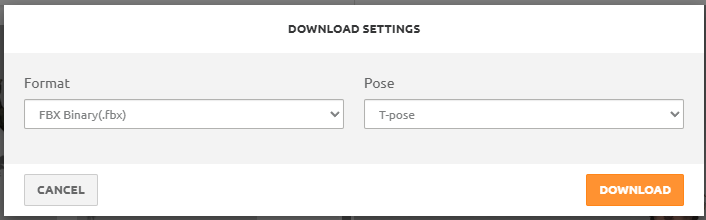
- 설정 아무것도 선택하지말고 Download 버튼을 눌러주세요.

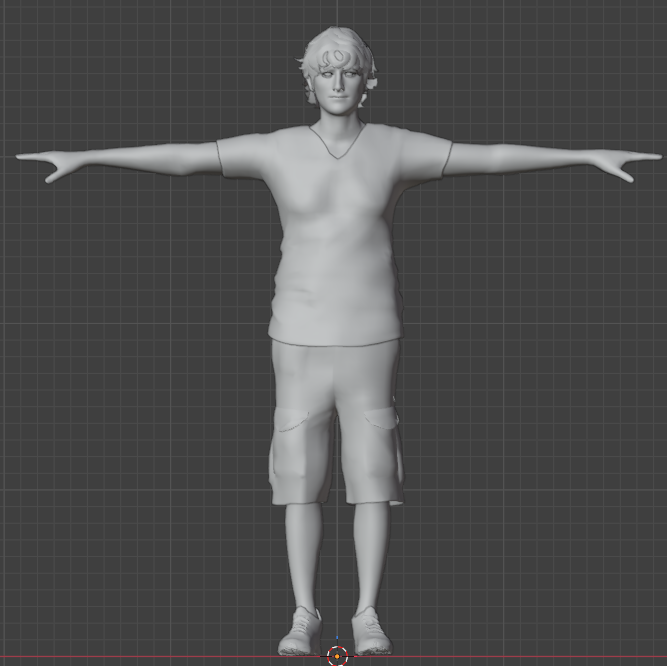
- File - Import - FBX 로 다운받은 캐릭터를 불러옵니다.
 |
 |
 |
- Armature 를 선택하고Delete 합니다. 그럼 캐릭터 사이즈가 커집니다.
- 전체 선택하고 중심축을 3D Cursor 로 변경, R>X>90도로 돌려서 세워줍니다.
- 다시 Median Point 로 변경해주세요.
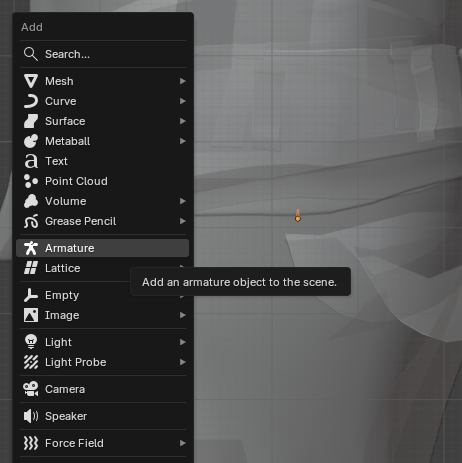
- Add 에서 Armature 를 불러와서 고관절이 있을것같은 위치에 배치합니다.(Origin으로 위치확인합니다.)
- 골반 크기만큼 윗부분의 Joint 를 선택하고 이동합니다. (Joint(구) - Bone(가시모양) - Joint(구)) 의 구성으로 되어 있습니다.
- E 를 눌러서 목과 어깨 경계부분까지 올려주고, 또 E 를 눌러서 얼굴과 목 경계부분까지 만들어 줍니다.
 |
 |
 |
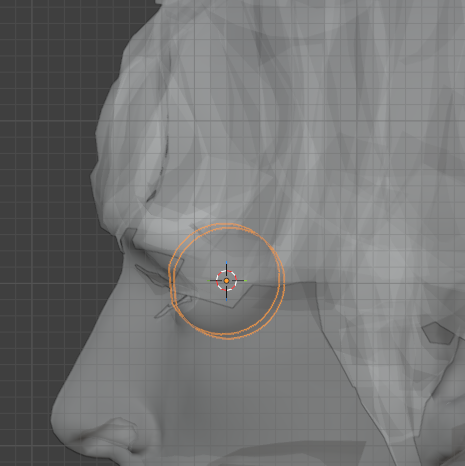
- 눈을 선택하고 마우스 우클릭 - Set Origin - Origin to Geometry
- Shift+S - Cursor to Selected 로 설정합니다.
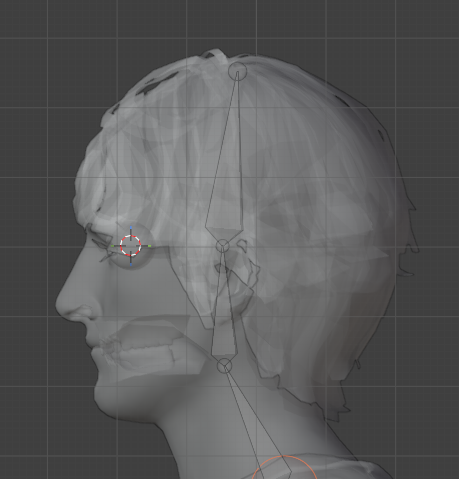
- 얼굴과 목 경계의 joint 를 E 눌러서 Extrude 해주고 Shift+S - Selection to Cursor 로 이동한다음에 G>Y 축으로 이동시켜 눈대중으로 두번째 이미지를 참고하여 joint 를 배치합니다.
- 정수리 위치까지 Extrude 로 배치해주세요.
 |
 |
 |
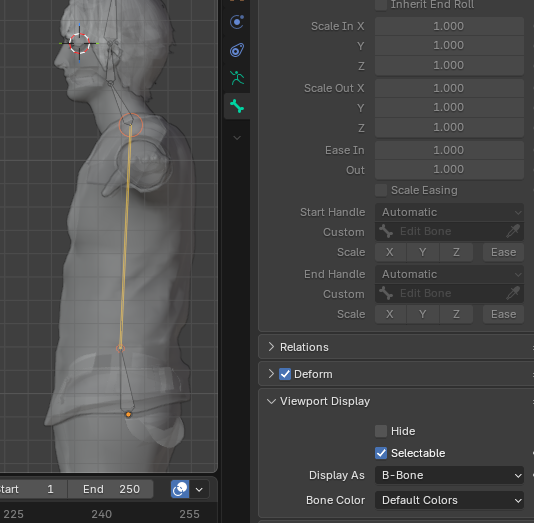
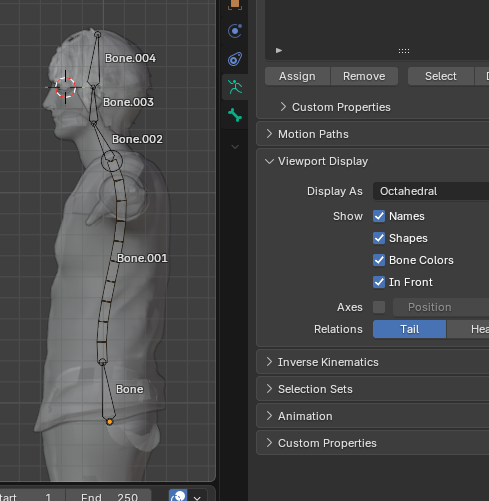
- 척추뼈를 선택하고 Bone 속성에서 Viewport Display 에서 Display As 를 B-Bone 으로 설정합니다.
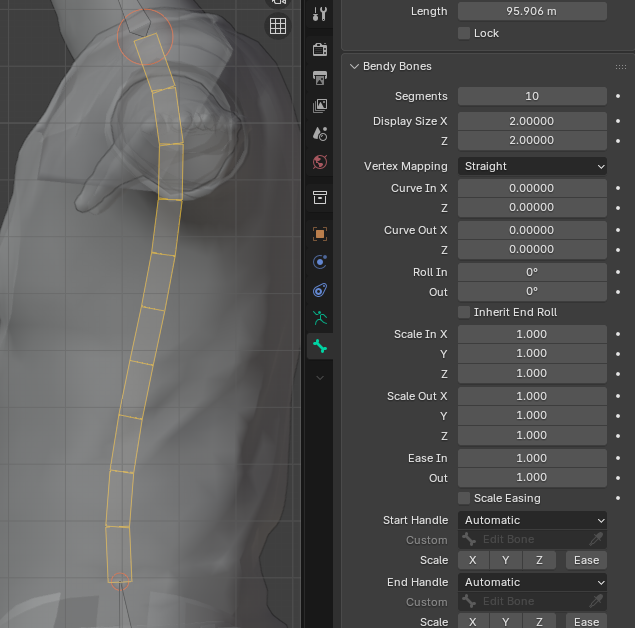
- Bnedy Bones 에서 Segments(10), Size 는 각각 2씩 적용했습니다.
- Handle 설정은 Tangent 로 해주고 Custom은 Start는 Bone(골반), End 는 Bone.002(목) 으로 설정해주세요.
 |
 |
 |
- Armature 속성에서 Viewport Display 탭에 Names 와 In Front 를 체크하면 좀더 선명하게 그리고 bone 이름도 같이 확인 가능합니다.
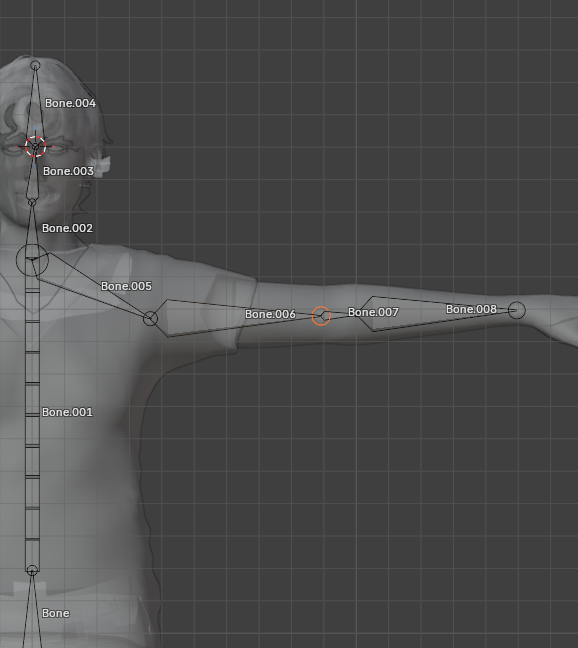
- 목뼈 아랫부분에서 Joint 를 선택하고 E 눌러서 두번째 이미지를 참고하여 Bone 을 배치합니다.
- 세번째 이미지 (Top View) 를 참고하여 Joint 위치를 보고 배치합니다. 뒷쪽으로 살짝 둥글게 다듬어 주세요.
 |
 |
 |
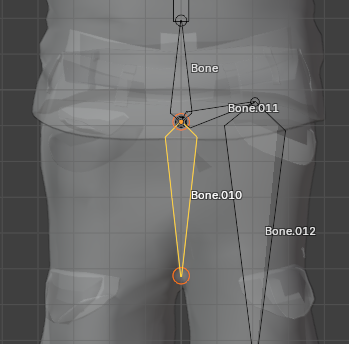
- 바지 중심 위치를 만들기 위해 Bone 에서 밑으로 Extrude 하나 해주세요.
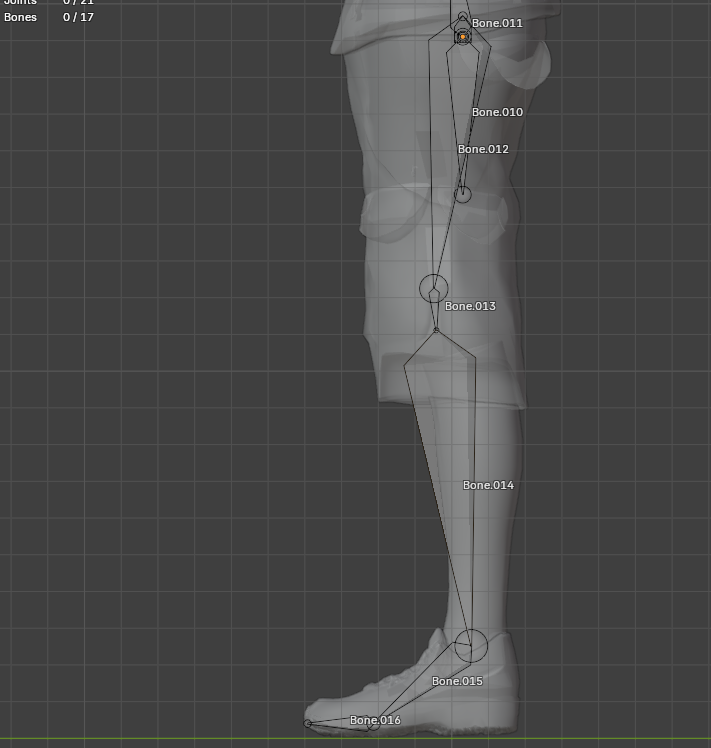
- 중심에서 오른쪽으로 하나 Extrude 하고 수직으로 발목까지(허벅지-무릎-정강이)3번 Extrude 합니다.
- 측면에서 봤을때(세번째 이미지) 무릎부분을 앞으로 살짝 이동시켜주고 발목은 복숭아뼈, 발등과 발끝까지 Extrude 해서 뼈를 배치합니다.
 |
 |
 |
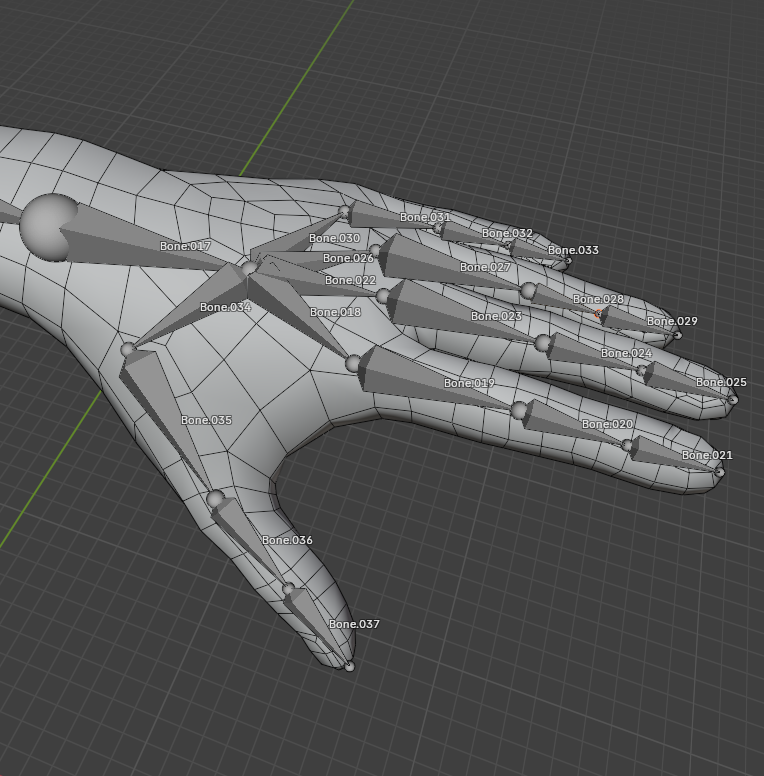
- TopView 에서 손 모양에 맞춰서 Bone 을 배치합니다.
- PerpectiveView 에서 Bone 을 손 가운데에 각각 배치해주세요.
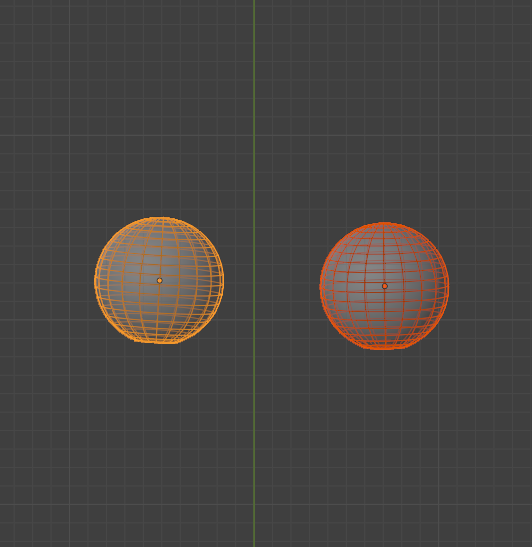
- 눈알을 두개로 분리(P-S) 시켜주고 중심점을 가운데로 이동시켜주세요.
 |
 |
 |
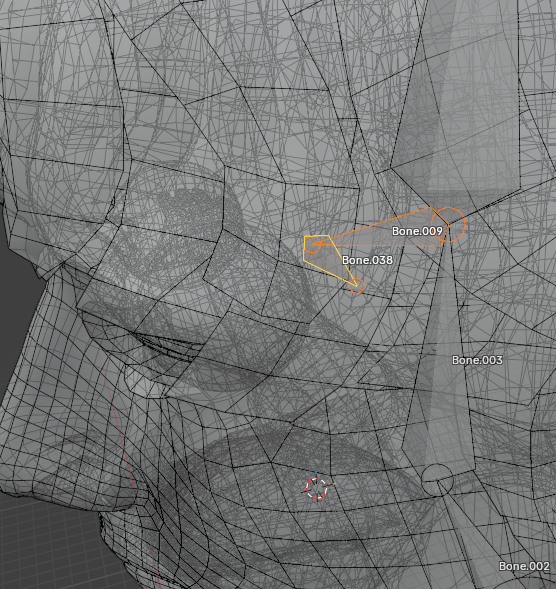
- 머리 가운데의 Joint 에서 눈쪽으로 한번, 왼쪽눈쪽으로 한번 Extrude 합니다.
- 왼쪽 눈을 선택하고 Shift+S > Cursor to Selected 하면 눈 중심에 3D Cursor 가 배치됩니다.
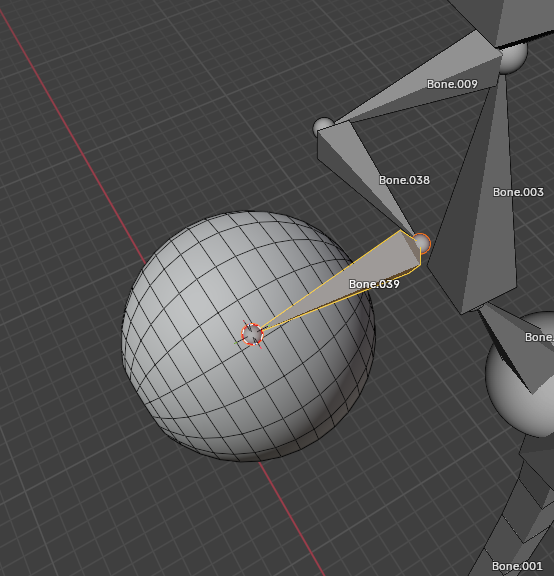
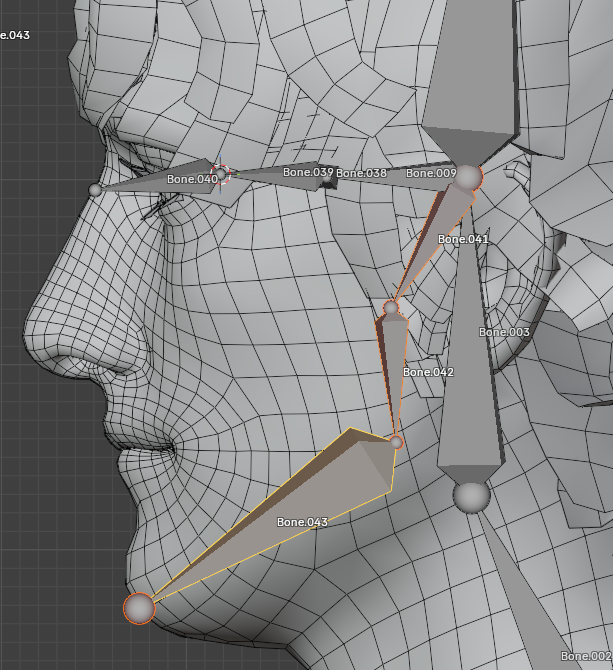
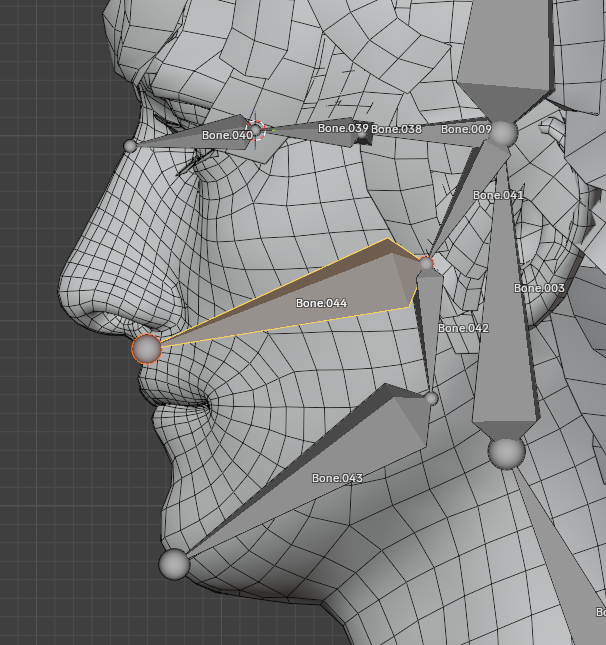
- 두번째 이미지를 참고하여 Bone.038 에서 Extrude 를 한번 해주고 Shift+S > Selection to Cursor 를 적용하면 새로 만들어진 Bone 의 꼬리가 눈 가운데로 배치됩니다.
- RightView에서 눈알 앞으로 한번 Extrude 합니다.(이 Bone 이 시점을 잡아주는 역할을 합니다.)
 |
 |
 |
- 머리 가운데에서 Joint 를 Extrude 해서 턱까지 Bone 을 만들어 주세요.
- 윗턱과 코 부분에 Bone 을 하나 배치합니다.
- 단축키 N 을 누르고 Roll 을 활용해서 모든 뼈를 정면에서, 측면에서 봤을때 반듯해 보이게 돌려줍니다.
 |
 |
 |
- Bone 을 하나 선택하고 F2 를 누르면 이름을 바꿀수 있습니다.
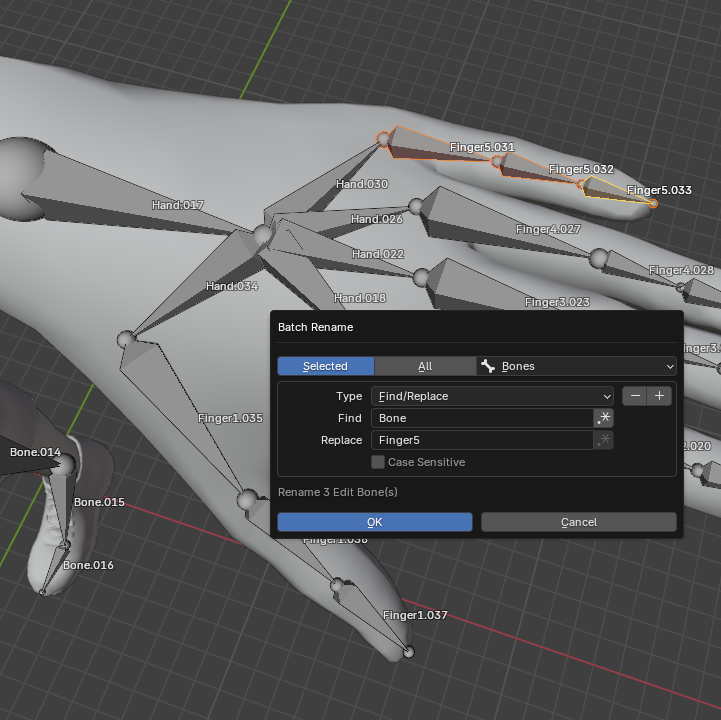
- Bone 을 여러개 선택하고 Ctrl+F2 를 눌러 Batch Rename 을 열고 위에 Type 을 Bones 로 변경, Find 에 바꾸고자하는 이름, Replace 에 변경할 이름을 넣어서 OK 눌러주면 여러개의 Bone 이름을 한번에 변경할 수 있습니다.
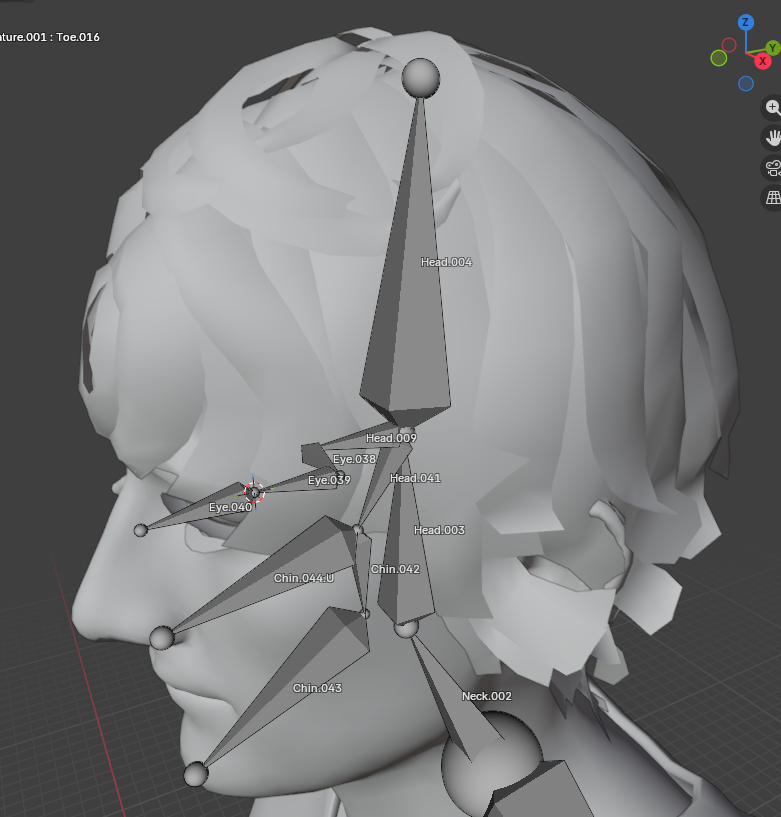
- 위의 이미지들을 참고해서 각 Bone 의 이름을 수정합니다.
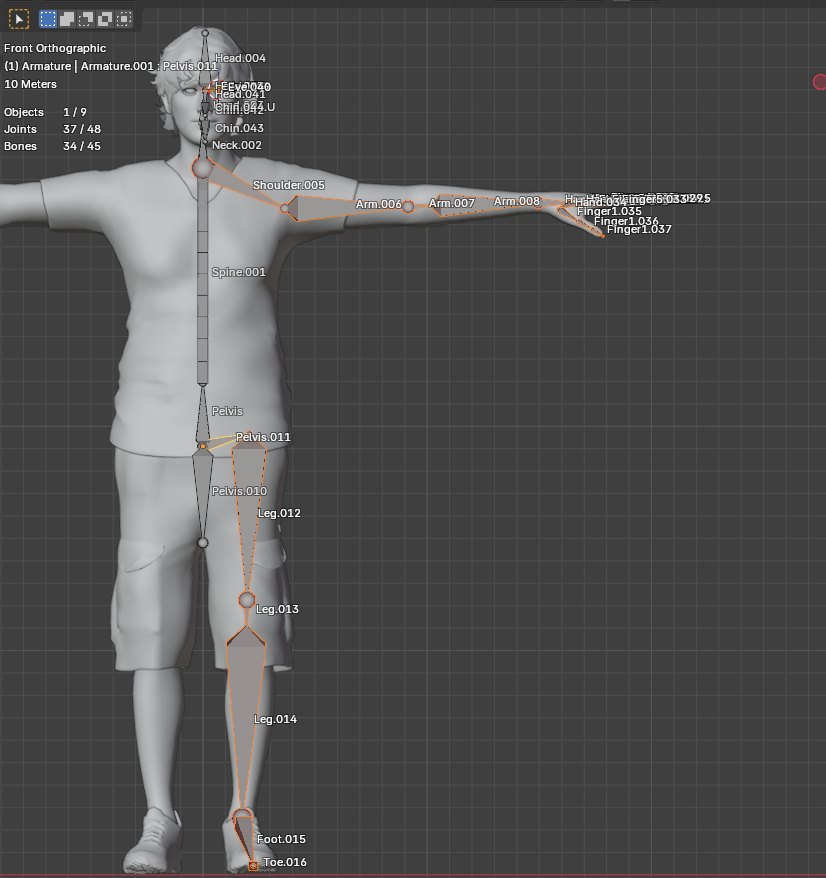 |
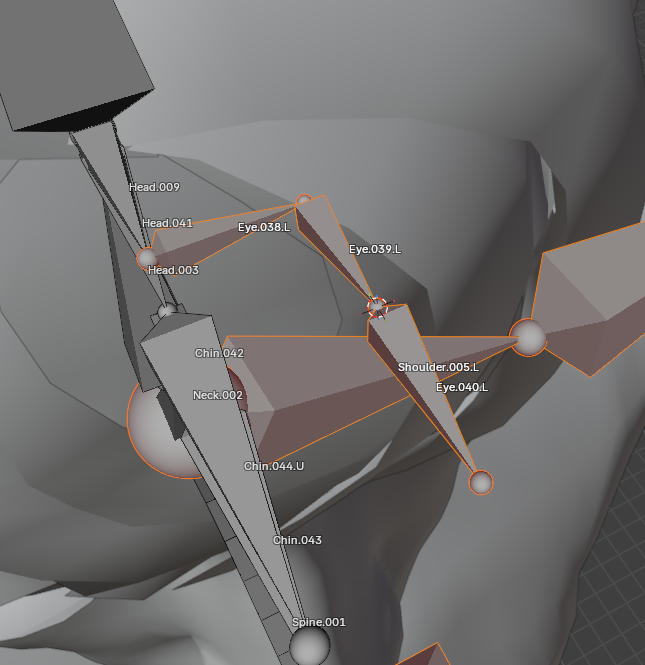 |
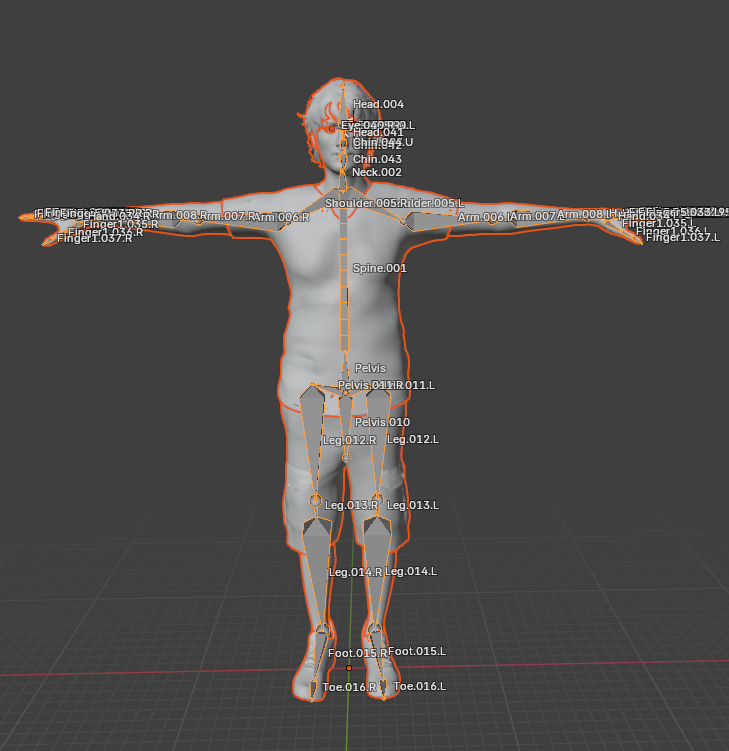 |
- 첫번째 이미지를 참고하여 가운데 뼈들을 기준으로 오른쪽에 있는 모든 뼈들을 선택합니다. (위의 이미지에서는 34개의 Bone 이 선택되어 있습니다.)
- 마우스 우클릭 - Names - AutoNames-Left/Right 를 클릭하면 선택되어진 모든 Bone 이름 뒤에 L 이라고 붙게 됩니다.
- 왼쪽 부분의 뼈들이 다 선택이 되어 있고 L 로 이름이 바뀌었으면 마우스 우클릭 > Symmetry 를 적용합니다. 그렇게 되면 오른쪽 뼈가 생성되고 Bone 이름 뒤에 R 이라고 붙게 됩니다.
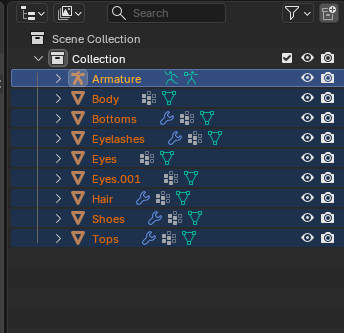 |
 |
 |
- 모든 오브젝트를 선택하고 마지막에 Armature 를 선택합니다.
- Parent(Ctrl+P) - Autometic 으로 적용하면 Armature 안에 오브젝트들이 종속되게 됩니다.
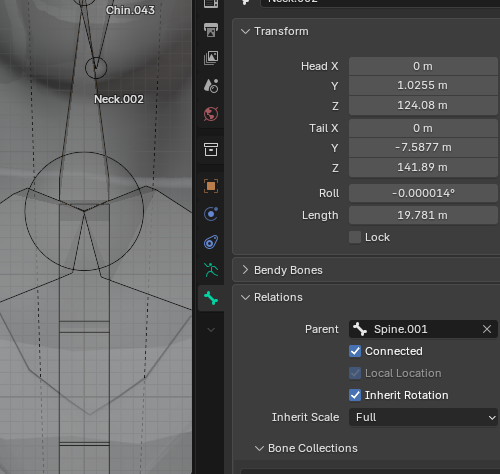
- 목, 어깨 Bone 이 척추 Bone 에 제대로 연결이 안되어 있는것 같으면 Bone Property - Relations 에서 확인 가능합니다. Connected 가 체크되어 있는지 확인합니다.
 |
 |
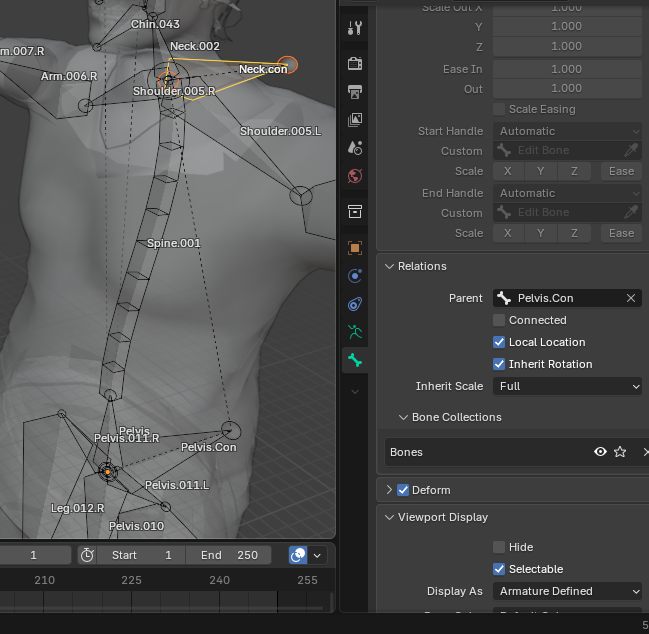 |
- Pelvis.Con Bone 을 하나 만들어 주고, 첫번째 이미지를 보면 추황색으로 선택된 뼈가 있고 노란색으로 선택된 뼈가 있습니다. 노란색 Bone 이 마지막에 선택이 된 상태 입니다. Ctrl+P - Keep Offset 을 적용하면 Pelvis.con Bone 안쪽으로 점선이 생긴것을 확인할 수 있습니다.
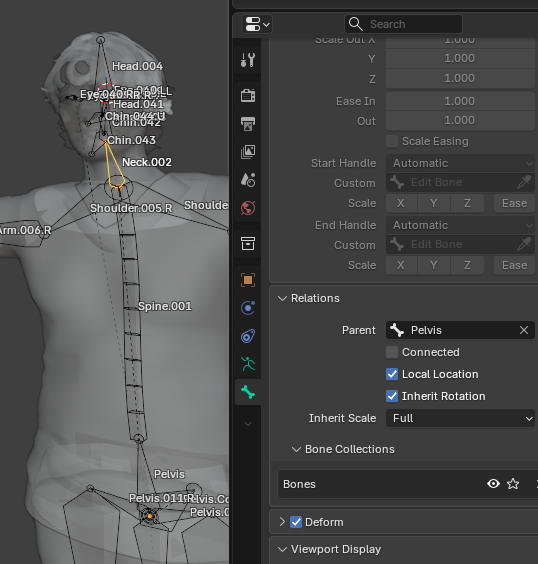
- Neck.002 Bone 은 Connected 를 해제하고 Pelvis 로 연결합니다.
- Neck.con 을 Pelvis.con 으로 Parent 적용합니다.
 |
 |
 |
- 첫번째 이미지를 참고하여 어깨에서 Joint 를 Extrude 해서 어깨 컨트롤러를 만들어 줍니다. 각각 Alt+P 로 Clear Parent 를 해주고 Neck.con 에 Ctrl+P - Keep Offset 을 적용합니다.
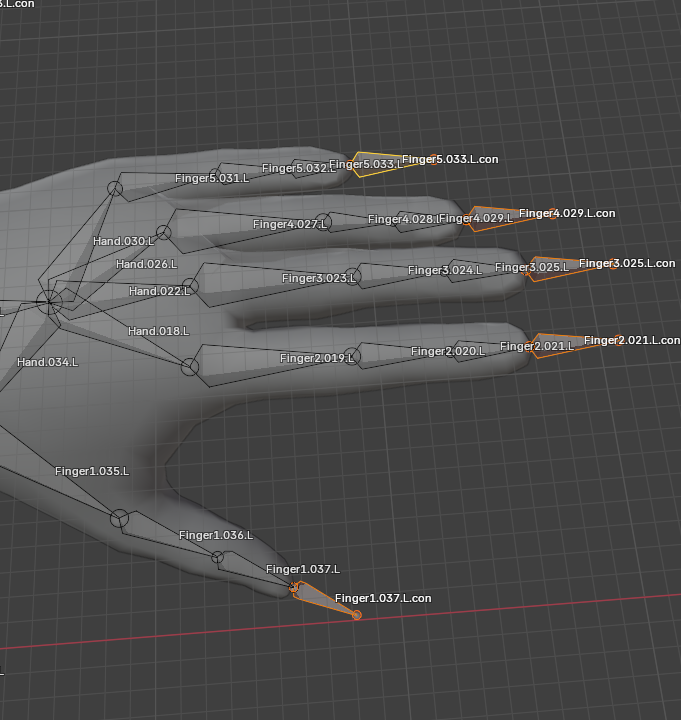
- 양쪽 손가락 끝에 Extrude 로 컨트롤러를 만들어 줍니다. Ctrl+F2 로 이름 뒤의 001 을 con 으로 변경해주세요.
- 손가락 끝의 컨트롤러와 손목 바로 아래 손뼈를 팔 컨트롤러에 Parent 적용합니다.
 |
 |
 |
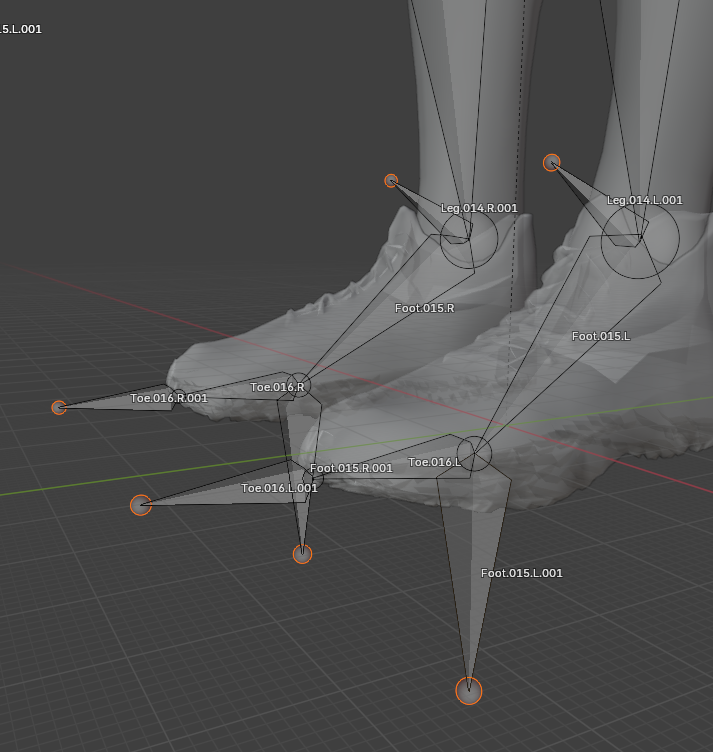
- 다리 컨트롤러는 첫번째 이미지를 참고하여 Extrude 로 만들어주고 Clear Parent, 이름도 001 을 con 으로 변경합니다.
- 발목 컨트롤러와 발끝 컨트롤러, 마지막에 발아래 컨트롤러를 선택하고 Parent - Keep Offset 적용합니다.
- 발뼈를 발목 컨트롤러에 Parent 적용합니다.
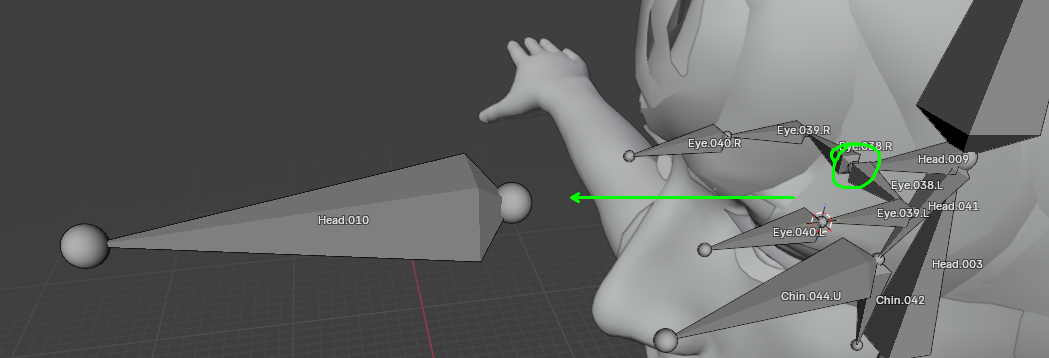
- 양쪽 눈으로 가는 중간 Joint 에서 Y축으로 하나 Extrude 해주고 Clear Parent 한다음에 얼굴 앞으로 이동시켜줍니다. 이름은 Eye.Con 으로 바꿔주세요.
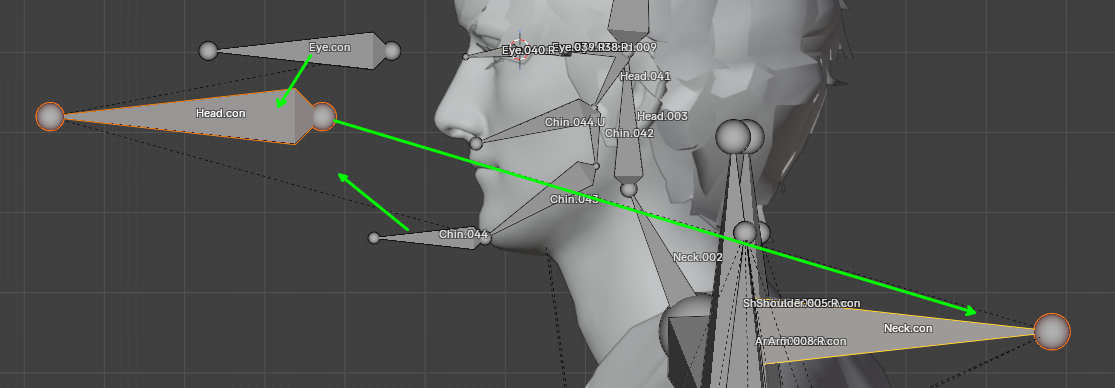
- Eye.con 을 하나 복제해서 코 앞에 배치하고 Head.con 으로 이름변경, 턱뼈 앞으로 Joint 를 Extrude 해서 Chin.con 으로 변경합니다.
- 눈과 턱 con 을 Head.con 에 Parent 하고, Head.con 은 Neck.con 에 Parent 합니다.

- Pose 모드로 진행합니다. Neck.con 은 빨간색으로 표시할께요.
- Bone Constraint 로 가서 Stretch To 를 적용하고 위의 이미지를 참고하여 Armature - Neck.002 를 적용합니다.
- 그리고 Neck.con 을 움직이고 회전시키면 Spine Bone 이 따라서 움직이고 회전하는것을 확인할 수 있습니다.
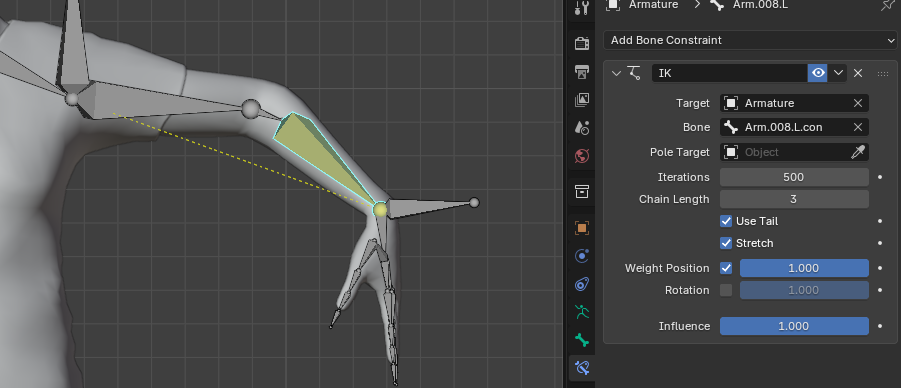
- 팔뼈(노란색부분) 에 Invese Kinemetics를 적용하고 위의 이미지를 참고하여 Target(Armature) 과 Bone(Arm.008.L.con) 을 설정합니다.
- Chain Length 는 어깨를 기준으로 팔이 움직기때문에 3 으로 지정합니다.
- 컨트롤러로 움직여 보고 Alt+R, Alt+G 로 위치를 초기화 해준다음에 빨간색으로 색을 지정 해주세요.
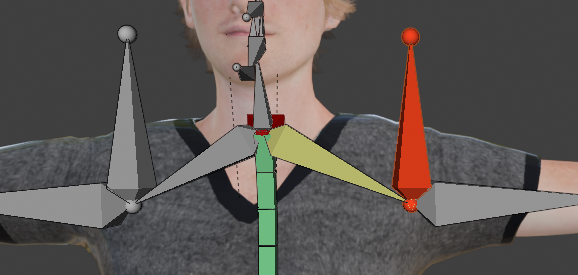
- 어깨는 주황색부분의 Bone 을 선택하고 노란색부분의 Bone 을 순서대로 선택합니다.
- Ctrl+Shift+C 를 눌러주고 IK 를 적용합니다. - Chain Length 를 1 적용합니다.
 |
 |
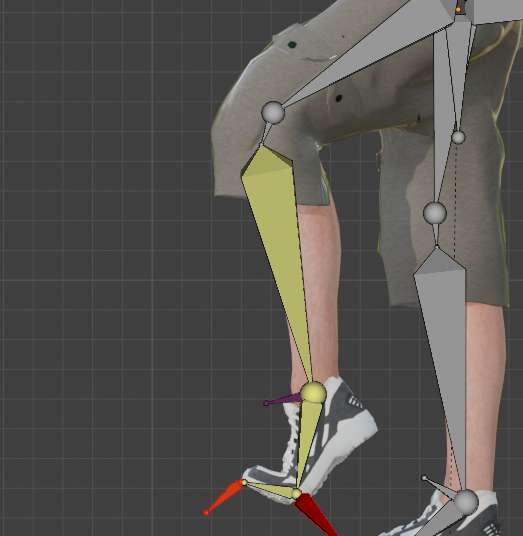 |
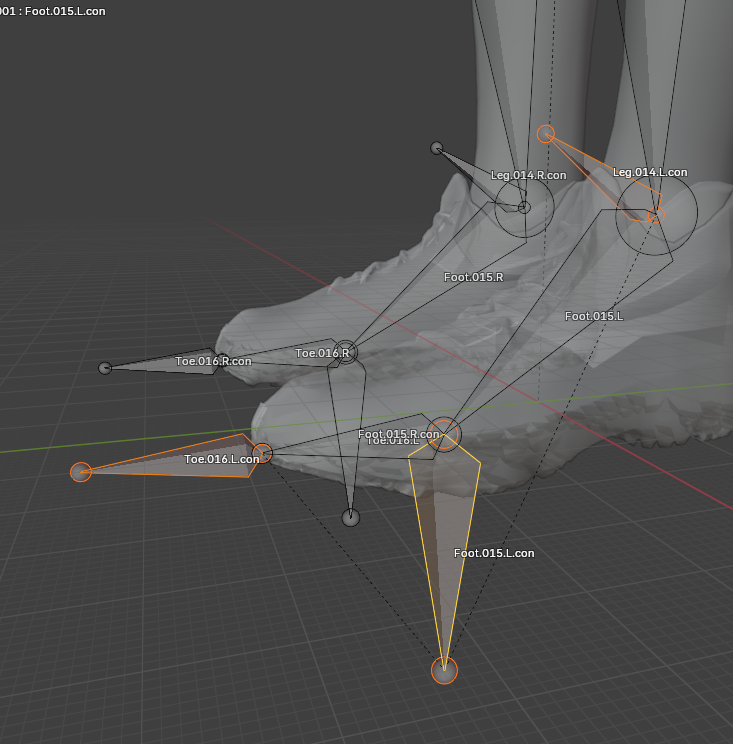
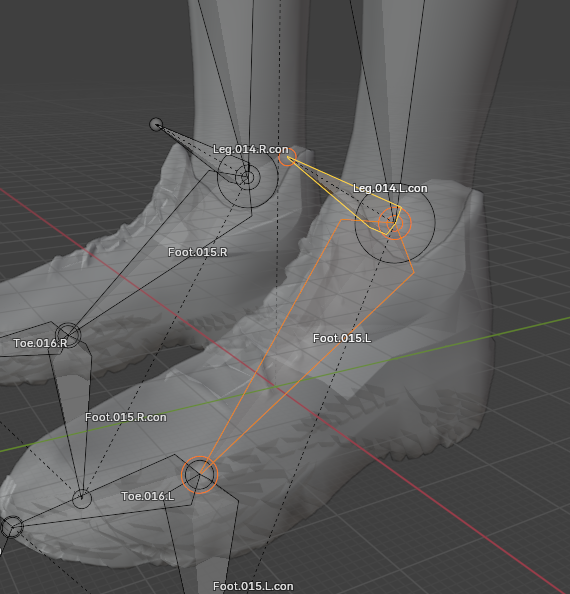
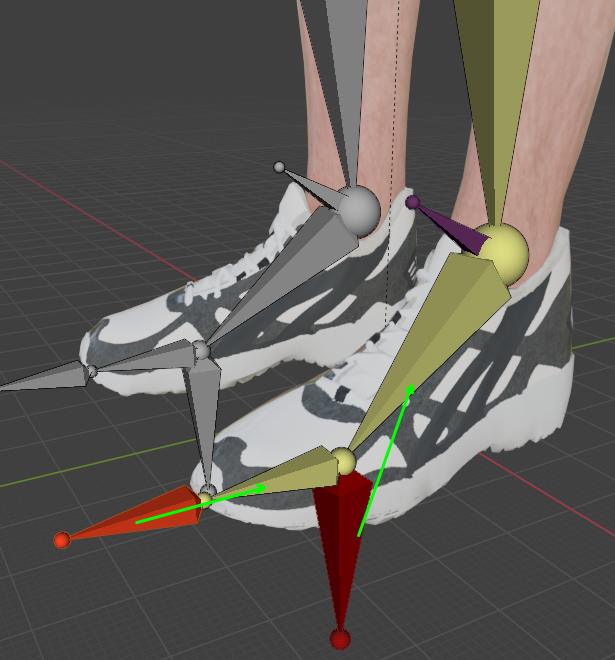
- 발목에 있는 Con, 정강이 뼈를 순서대로 선택하고 Ctrl+Shift+C 를 눌러주고 IK 를 적용합니다. - Chain Length 를 3 적용합니다.
- 두번째 이미지를 참고하여 빨간색컨트롤러가 Foot Bone IK(1), 주황색컨트롤러가 Toe Bone IK(1) 적용하고 색상 변경해주세요.
- 보라색 con 은 건드리지 않을것!!!! 빨강색, 주황색 con 만 움직여 봅니다. 뼈 움직이는것만 확인하고 다리가 제대로 안따라오는건 Weight의 문제이기 때문에 걱정안해도 됩니다.
 |
 |
 |
- 턱 부분도 위의 이미지를 참고하여 IK(1) 적용합니다.
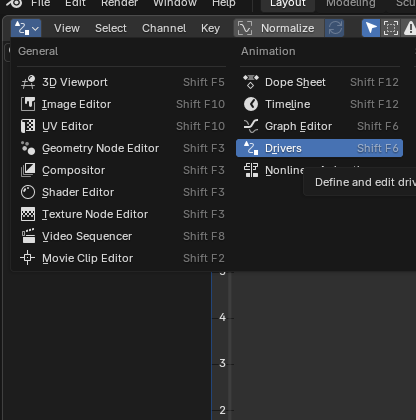
- 화면을 좌우로 분활하고 왼쪽 화면을 Drivers 로 바꿔줍니다.
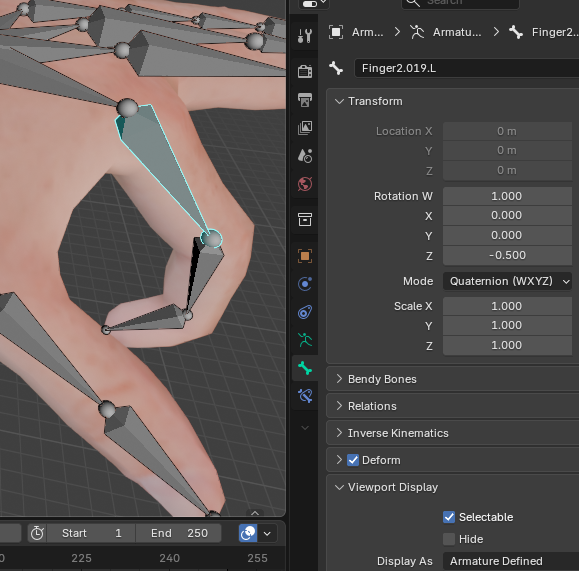
- 검지손가락 Bone 을 Rotation 값을 움직여서 세번째 이미지를 참고하여 손가락을 구부려 주세요.
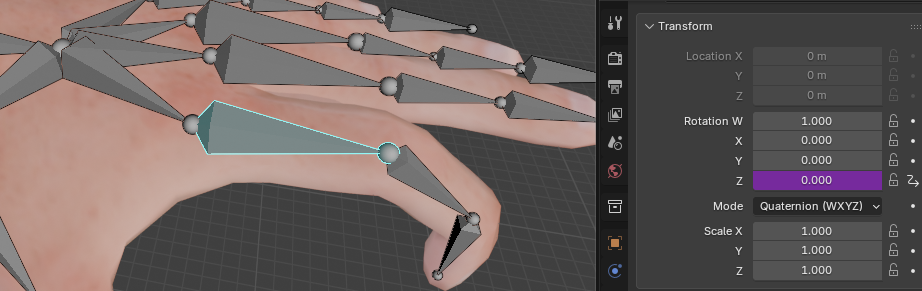
- 손가락을 회전시켰을때 적용된 Rotation 항목에서 마우스 우클릭 Add Driver 를 적용하면 보라색으로 바뀝니다.
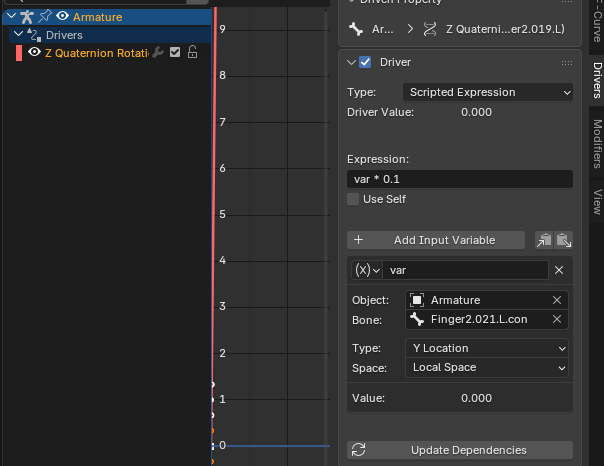
- Diriver 창에서 Driver 탭을 선택해서 위의 이미지를 참고하고 Extression 은 var*0.1 로 적용합니다.
- Object(Armature), Bone(Finger2.021.L.con) 검지손가락 끝 컨트롤러
- Type(Y Location), Space(Local Space) 로 세팅합니다.
- 손가락 컨트롤러의 Y Location 값에 변화가 생기면 검지손가락 첫 마디가 회전을 하게 됩니다.
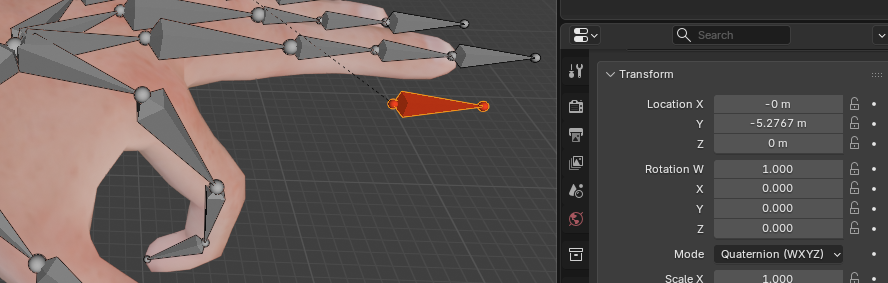
이렇게~
 |
 |
 |
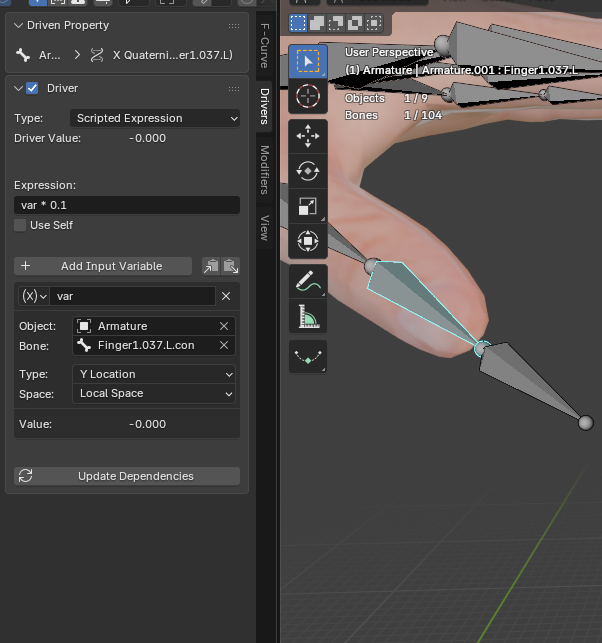
- 엄지손가락 끝뼈의 Rotation X 축에 Add Driver 적용합니다.
- Expression(var * 0.1), Object(Armature), Bone(엄지손가락 컨트롤러), Type(Y Location), Space(Local Space) 로 적용합니다.
- 컨트롤러는 G>Y>Y 로 움직여주세요.
- 세번째 이미지를 참고하여 Edit Mode 에서 컨트롤러를 하나 반드렁 줍니다.(Clear Parent 필수)
- 엄지손가락컨트롤러를 방금만든 컨트롤러에 Parent, 방금만든 컨트롤러는 팔 컨트롤러에 Parent 적용해주세요.
 |
 |
 |
- PoseMode 에서 파란색 컨트롤러, 노란색 Bone 을 선택하고 Ctrl+Shift+C - IK 적용합니다.
- Chain Length(2) 적용해주세요. 손 컨트롤러 세팅은 이정도면 됩니다.
- 눈 Bone 은 X축과 Z축으로 회전을 하고 있습니다.(강사기준) Rotation X, Z 에 Add Driver 적용합니다.
- 세번째 이미지를 참고하여 Rotation X 에 Eye con 의 Expression(var * -0.05), Object(Armature), Bone(Eye con), Type(X Location), Space(Local Space) 값에 연결해주세요.

- 눈의 Z Rotation 값을 Eye con 의 Expression(var * -0.05), Object(Armature), Bone(Eye con), Type(Z Location), Space(Local Space) 값에 연결해주세요.
- Eye con 을 움직이면 움직이는 방향에 따라 눈알이 움직입니다.
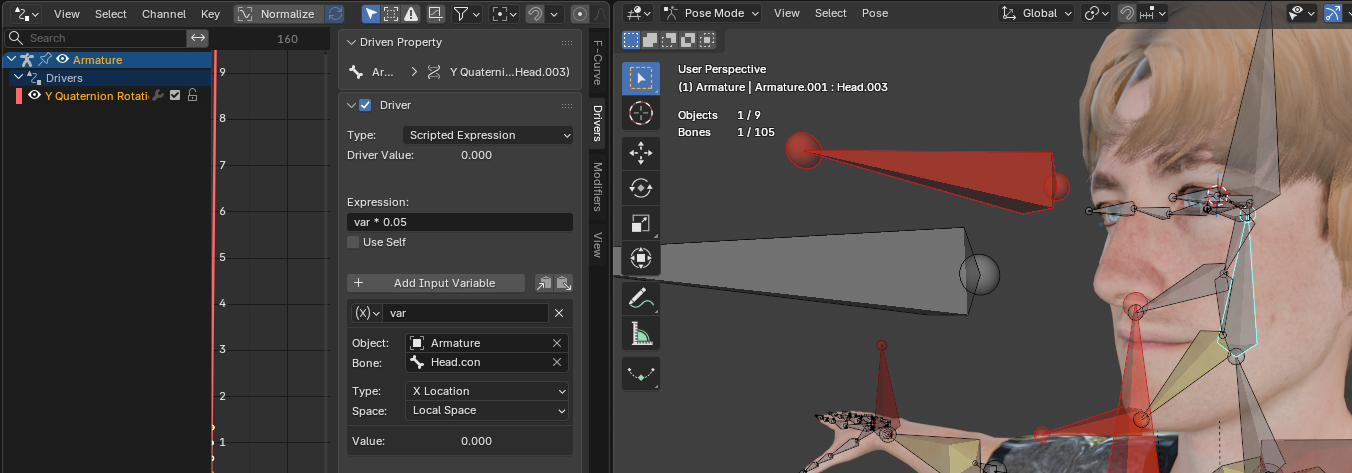
- 위의 이미지에서 선택되어 있는 Bone 의 Y Rotation 에 Add Driver 로 세팅해서 Head con 이 X 축으로 움직일때 회전하도록 세팅합니다.
- Expression(var * -0.05), Object(Armature), Bone(Head con), Type(X Location), Space(Local Space)

- 위의 이미지를 참고하여 Head con 이 위아래로 움직일때 고개가 들리고 내리는 모양으로 세팅합니다.
- X Rotation 에 Add Driver 를 적용합니다. Expression(var * -0.05), Object(Armature), Bone(Head con), Type(Z Location), Space(Local Space)
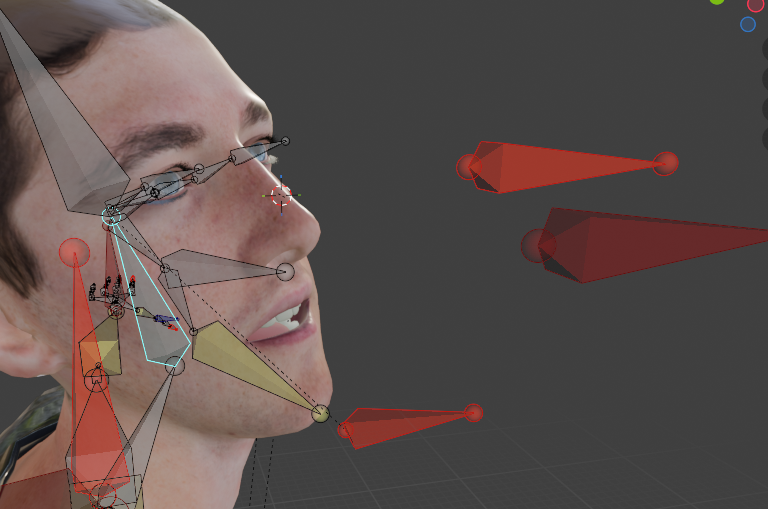
- 턱 컨트롤러를 Head Bone 에 Parent 를 해주세요.
- 그래야 얼굴을 움직일때 턱이 돌아가지 않습니다.
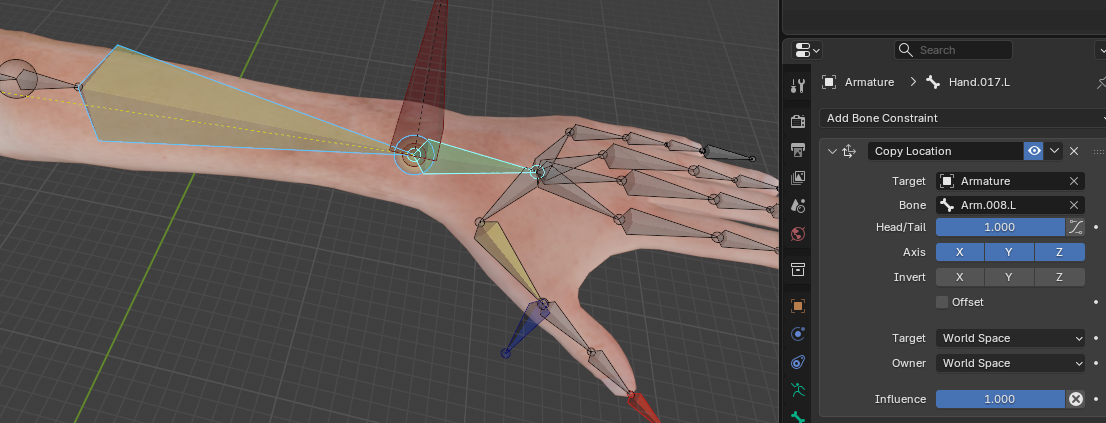
- 팔뼈 선택하고 손뼈 선택한다음에 Ctrl+Shift+C - Copy Location 을 적용합니다.
- Head/Tail 은 1 적용해주세요. 앞으로는 손이 늘어나지 않습니다.

- 다리도 마찬가지로 정강이뼈 발뼈 순으로 선택하고 Copy Location 적용합니다. Head/Tail (1)
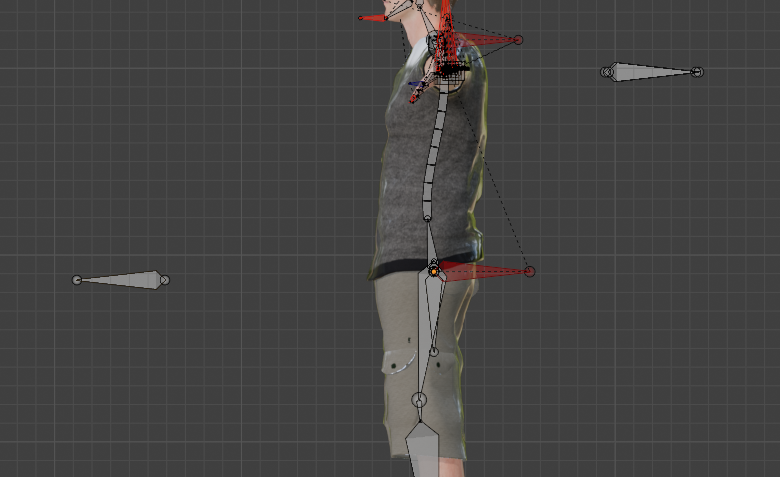
- 팔꿈치 Head 부분에서 E>Y 로 뒤쪽으로 빼고 Clear Parent 한다음에 뒤로 더 이동시켜줍니다.
- 무릅 Head E>Y 로 앞쪽으로 빼고 Clear Parent 한다음에 골반 앞으로 이동시켜줍니다.
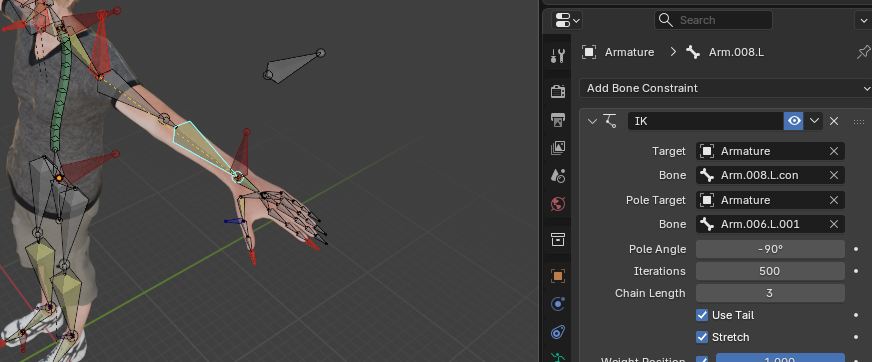
- 팔뼈에서 Pole Target, Bone 을 설정합니다. 팔이 돌아가면 Pole Angel 로 처음 모양으로 다듬어 줍니다.
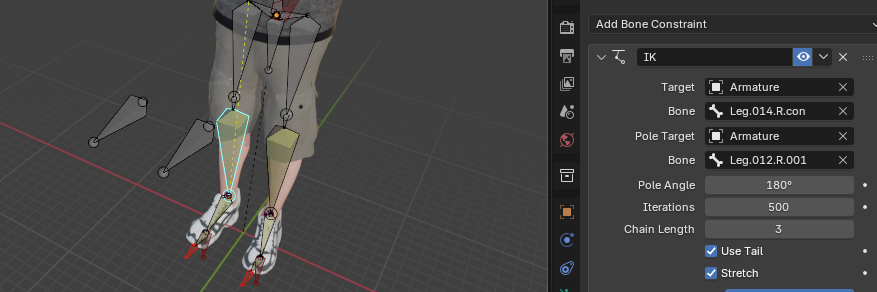
- 다리뼈도 Pole Target, Bone 을 설정합니다. 팔이 돌아가면 Pole Angel 로 처음 모양으로 다듬어 줍니다.
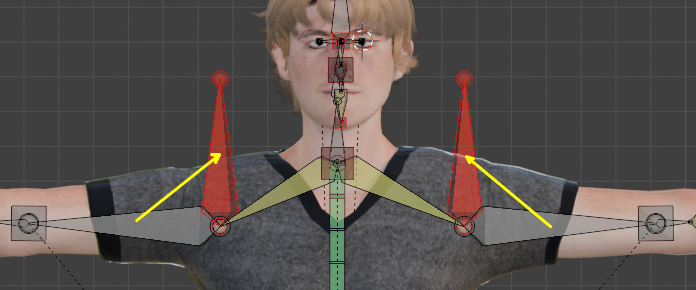
- 팔뚝Bone 은 어깨 컨트롤러에 Parent 를 적용하면 어깨로 인해서 팔이 왜곡되거나 늘어나는 문제가 해결됩니다.
 |
 |
 |
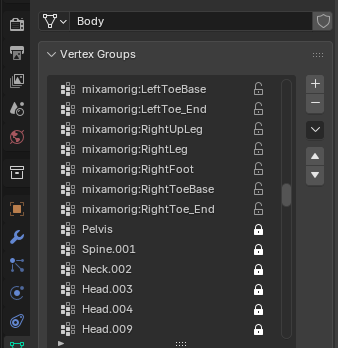
- Mixamorig 로 만들어져 있는데 Vertex Groups 를 제외한 다른 Group들을 Lock 걸어 줍니다.
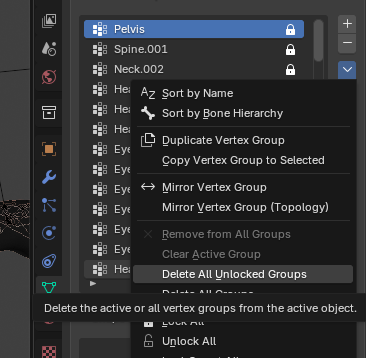
- Drop Menu 버튼을 누르고 Delete All Unlocked Groups 를 클릭하면 Mixamorig Group 들이 다 삭제됩니다.
- 그리고 하단에 Unlock All 하면 잠겨있던 Group 들이 해제 됩니다.

- Vertex Groups 에서 Eye.040R(눈알에 심어놓은 Bone)
- Weight Paint 모드에서 Gradient - Weight(0) 적용합니다.

- 화살표 위치를 확인해서 드래그합니다.

- 검은색으로 칠해짐으로서 눈뼈가 움직일때 얼굴이 움직이지 않게 됩니다.

- 전에는 눈썹이나 눈 주변의 피부들이 따라서 돌아갔는데 지금은 눈알만 움직이게 됩니다.
'Study > Blender' 카테고리의 다른 글
| [Blender] Character Face Modeling (2) | 2026.04.22 |
|---|---|
| [Blender] Face Modeling - 김지원 얼굴 모델링 (0) | 2026.03.09 |
| [Blender] Volkswagen D.4 Modeling (0) | 2026.03.07 |
| [Blender] 전지현 얼굴 모델링 (0) | 2026.01.22 |
| [Blender] 유리 재질 (0) | 2026.01.20 |


