

 Front View |
 Left View |
- 이미지는 Perspective View 에서도 볼수 있도록 설정해주세요.
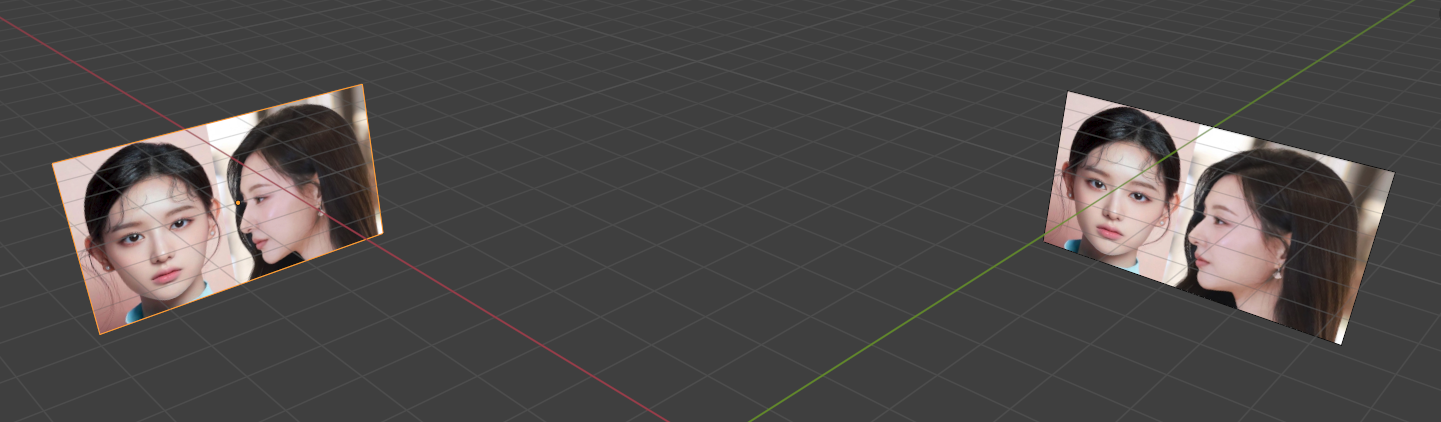
- 정면 이미지는 G > Y > 10 으로 이동
- 왼쪽 이미지는 G > X > -10 으로 이동해서 배치합니다.
 |
 |
 |
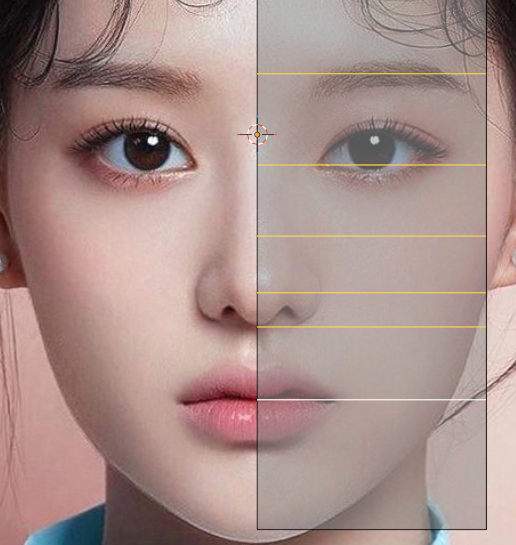
- Num1 누르고 Plane 하나 불러와서 R > X > 90 입력합니다.
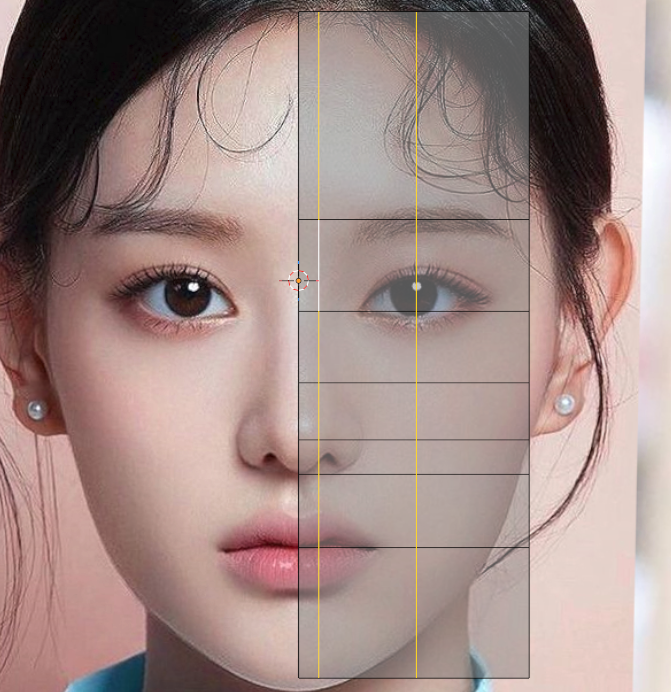
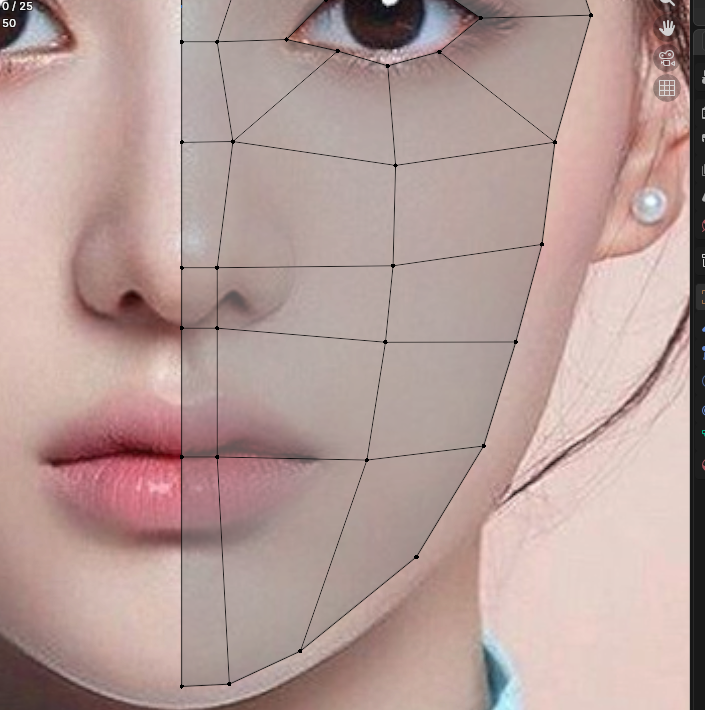
- Edit Mode 에서 LoopCut(Ctrl+R) 적용해서 가운데 세로선 넣어줍니다. 첫번째 이미지를 참고하여 왼쪽면은 삭제하고 얼굴 반쪽 크기에 맞춰 정리합니다.
- LoopCut(Ctrl+R) 으로 가로선 6줄(눈썹, 눈앞, 광대, 코끝, 인중, 입술)
- LoopCut(Ctrl+R) 으로 세로선 2줄(콧등, 눈) 적용합니다.
 |
 |
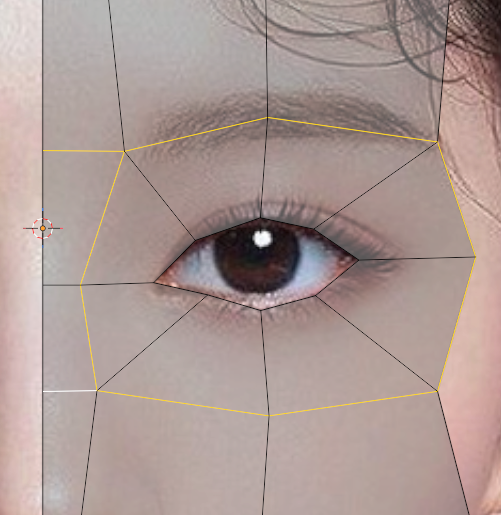 |
- 눈을 포함하는 면 4개를 선택해서 InsetFace(I) 를 적용해서 안쪽으로 면을 만들어 줍니다.(크기는 상관없음)
- InsetFace 로 생성된 면을 삭제하고 두번째 이미지를 참고하여 눈 아이라인이 들어가는 부위에 맞춰서 모양을 만들어 줍니다.
- 세번째 이미지를 참고하여 눈 주변의 점들도 살짝 둥글게 다듬어 줍니다.
 |
 |
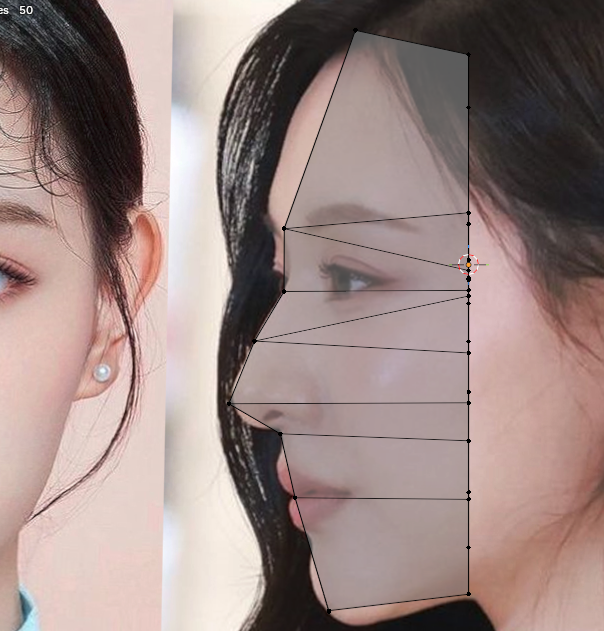 |
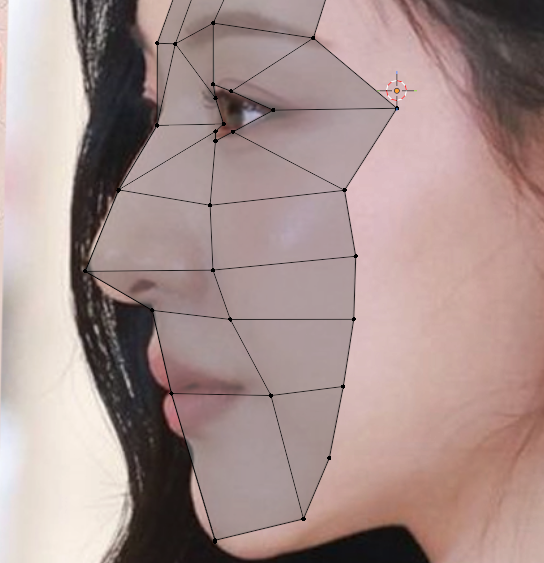
- 이마 부분과 광대뼈에서 턱까지의 라인을 위의 이미지를 참고하여 모양을 맞춰주세요.
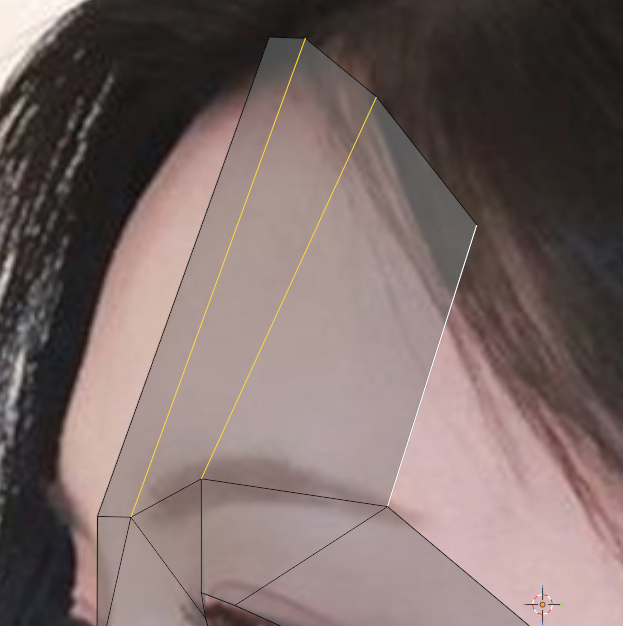
- 정면에서 가운데 세로라인 두줄 의 점 두개씩 선택해서 세번째 이미지를 참고하여 얼굴 옆라인을 만들어 줍니다.(G>Y 로만 이동해서 배치합니다.
- 이마부위는 살짝 안쪽으로 넣어서 배치합니다.(완전 정면이 아니기때문에)

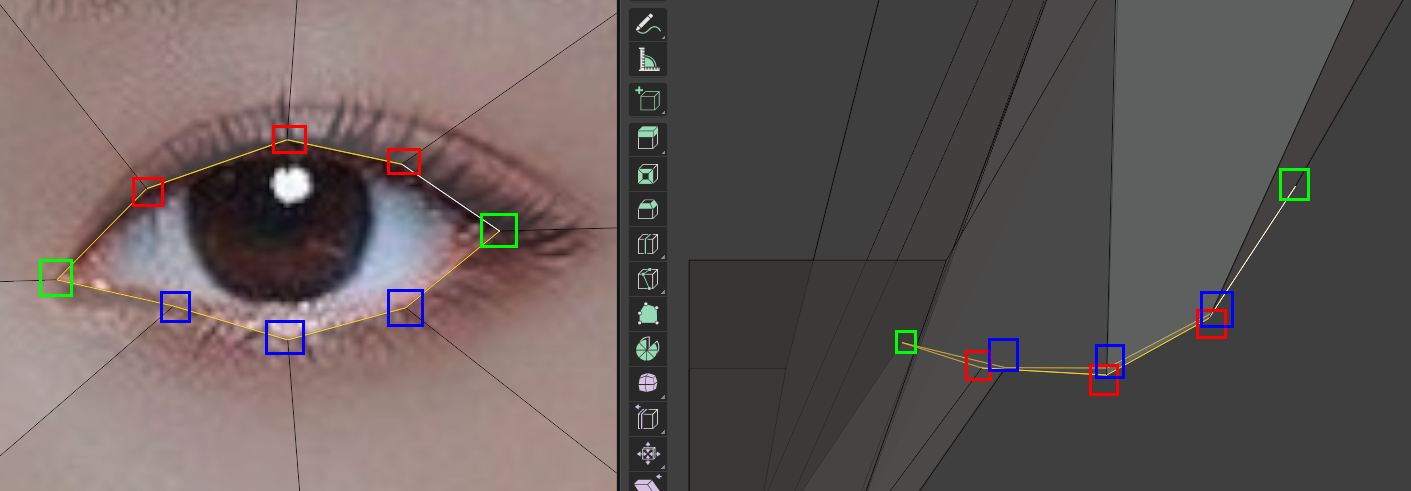
- 위의 이미지를 참고하여 눈 부위의 모양을 다듬어 줍니다. 오른쪽 이미지는 탑뷰에서 봤을때의 모양입니다.
 |
 |
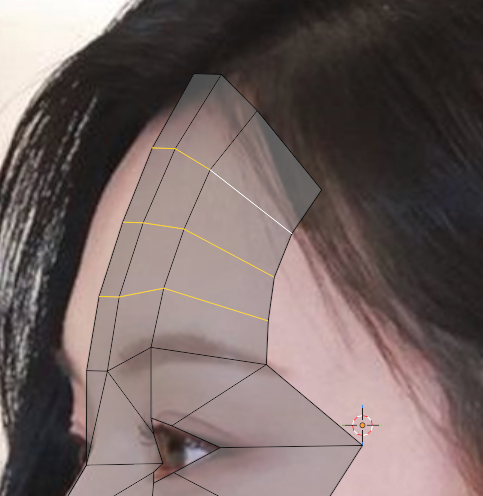 |
- 이마 옆라인을 안으로 넣어줬으니 눈썹 부분은 왼쪽으로 조금씩 이동시켜서 배치하겠습니다. 첫번째 이미지 참고하세요.
- 눈 밑의 볼 라인도 정리합니다. 두번째 이미지를 참고해주세요. 이동은 G > Y 로만 진행합니다.
- 이마 부분에 LoopCut 으로 3줄 만들어주고 둥글게 다듬어 줍니다.
 |
 |
 |
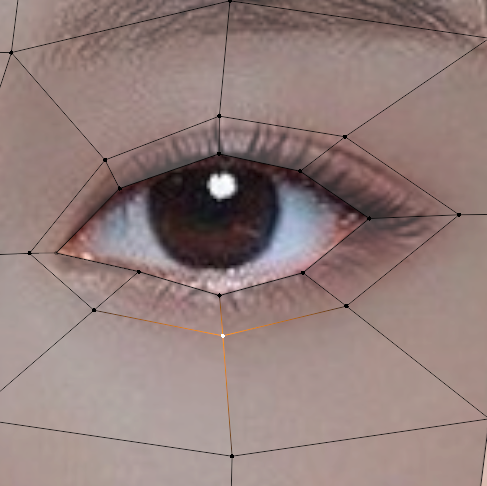
- 눈 쌍꺼플 살짝 윗부분에 LoopCut(Ctrl+R) 으로 Edge 를 추가하고 이미지를 참고하여 점 위치를 다듬어 줍니다.
- 쌍꺼플 부분에 Knife(K) 로 Edge 를 만들어 줍니다.
- 눈 앞쪽에서 미간까지 Knife(K) 로 Shift 를 누른상태로 Edge 를 만들어 주고 두번째 이미지를 참고하여 모양을 다듬어 주세요.
- 측면에서 봤을때 눈썹에서 콧등으로 내려오는 라인을 평평한 콧등이 아닌 살짝 둥근 콧등으로 만들어 주세요.
 |
 |
 |
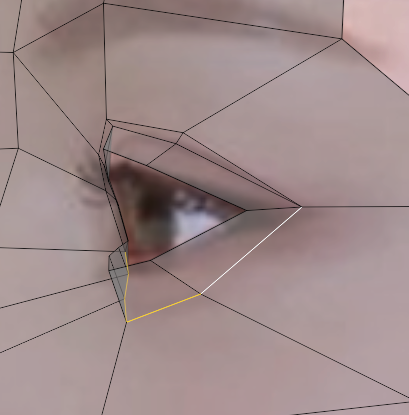
- 쌍꺼플 앞으로 가장 많이 튀어나온 부분의 굴곡을 이미지를 참고하여 안쪽으로 넣어줍니다.
- 눈 앞쪽도 눈물이 고일정도로 평평하기때문에 점을 안쪽으로 넣어줍니다.
- 쌍꺼플 그 외의 부분도 안쪽으로 조금씩 넣어서 쌍꺼플 라인을 만들어 줍니다.
 |
 |
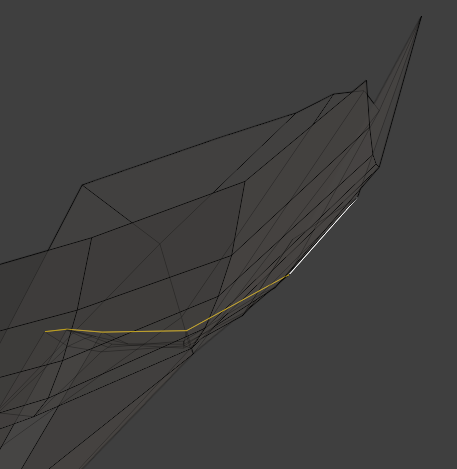 |
- 눈 앞쪽에서 쌍꺼플 위로 올라가기 시작하는 부분의 경사를 완만하게 다듬어 주세요.
- 눈 아랫부분의 굴곡도 안쪽으로 들어가도록 넣어주고 눈 앞과 끝부분은 움직이지 않습니다.
 |
 |
 |
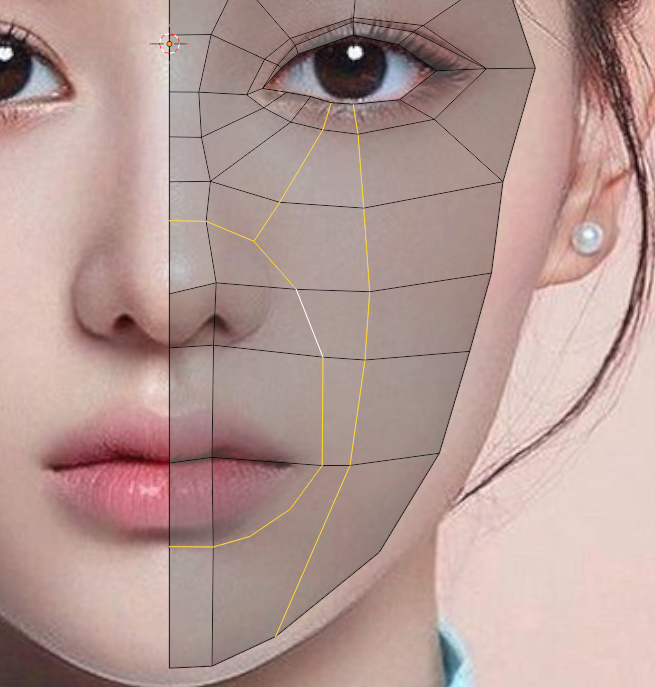
- 콧등에서 아랫입술과 턱 사이까지 Knife(K) 툴로 Edge를 추가합니다.
- 눈 아랫부분에 Knife(K)툴로 콧볼 부분에 연결합니다.
- 눈 아래 가운데 Edge를 살짝 볼옆으로 둥글게 다듬어 주세요.
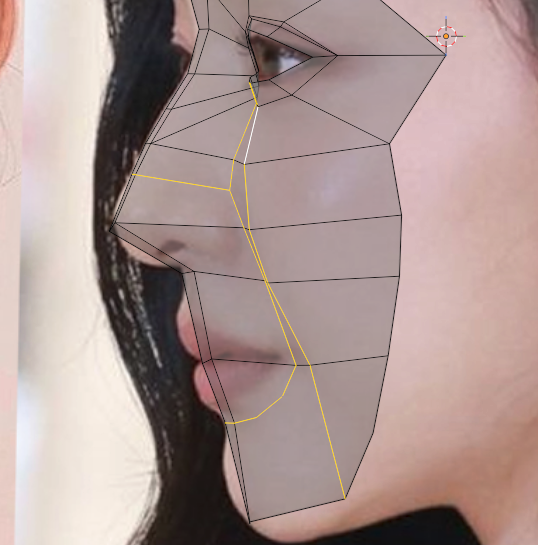
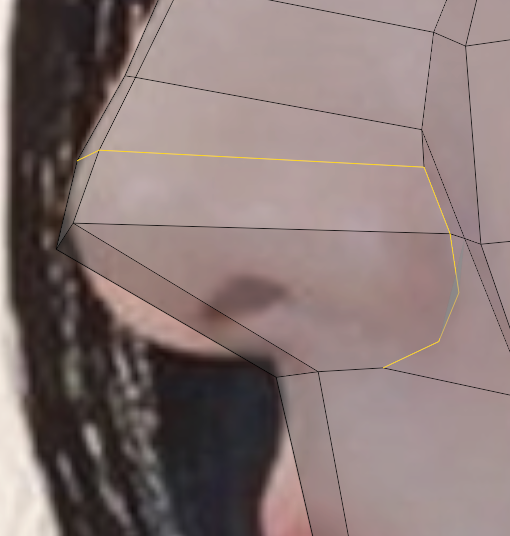
- 측면에서 봤을때 세번째의 이미지를 참고하여 점 위치를 수정해 줍니다. 콧볼부분과 볼 라인을 확인하세요.
 |
 |
 |
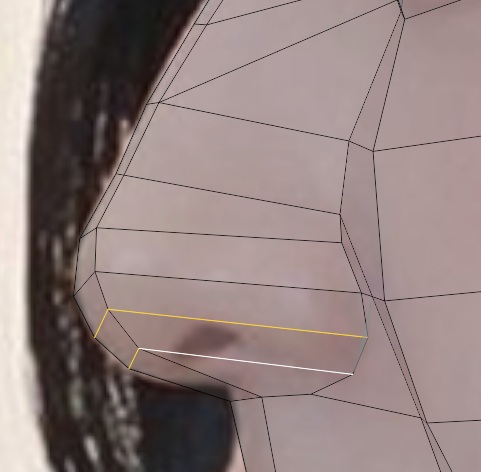
- 정면에서 코끝에서 콧볼로 Knife(K) 툴로 Edge 를 만들어주고 측면이미지를 참고하여 콧모양을 다듬어 줍니다.
- 코 아랫부분에 Knife(K) 툴로 Edge 를 추가해서 콧망울 부분의 모양을 만들어 주세요.
 |
 |
 |
- 측면 이미지를 참고하여 코 아랫부분의 모양을 둥글게 다듬어 줍니다.
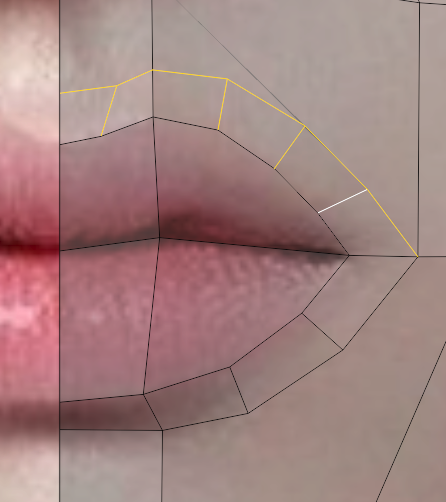
- 정면에서 Knife(K) 툴로 입술모양을 그려줍니다.
- 측면에서 입술의 굴곡을 다듬어 주세요.
 |
 |
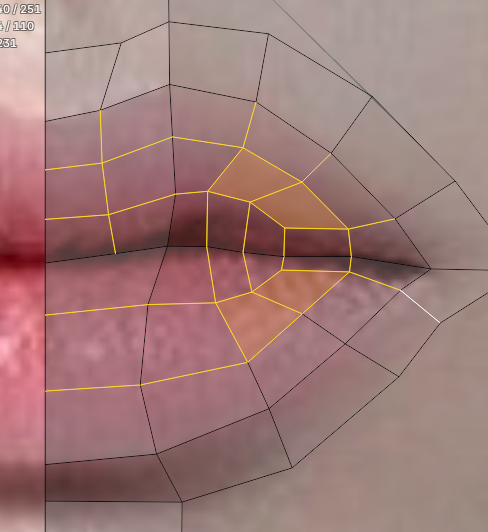 |
- 입술 윗부분 테드리를 Knife(K) 로 만들어주고 측면이미지 참고하여 둥글게 다듬어 줍니다.
- 입술 부분에 Knife(K) 툴로 Edge 를 추가해서 입술 흐름에 맞춰 모양을 다듬어 주세요.
 |
 |
 |
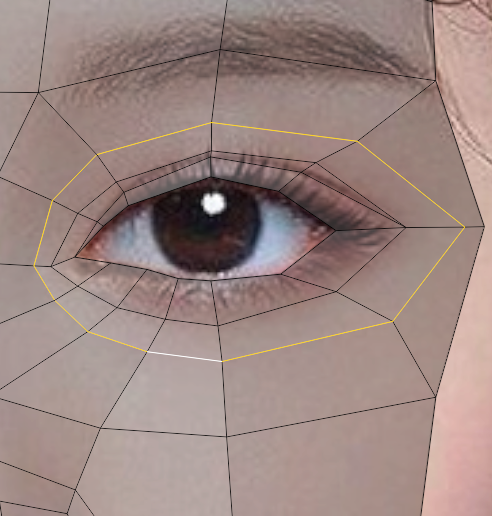
- 측면 이미지를 참고하여 입술모양을 둥글게 다듬어 주세요.
- 눈에 LoopCut(Ctrl+R) 으로 Edge 를 추가합니다. 정면 이미지를 참고하여 선 모양을 다듬어 주세요.
- 측면 이미지를 참고하여 굴곡을 부드럽게 연결시켜줍니다.
 |
 |
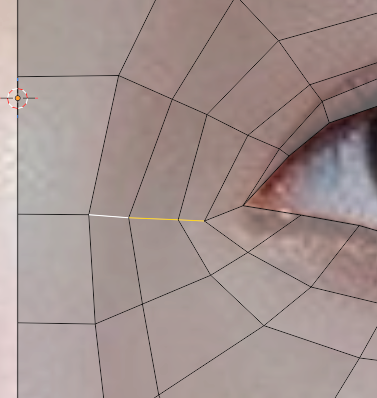 |
- 탑뷰 이미지 참고하여 눈 앞쪽의 굴곡을 정리해주세요. 눈꼬리쪽은 선이 부족해서 둥글게 잡기에는 무리가 있습니다.
- 콧볼 윗부분에서 눈으로 엣지를 한바퀴 돌려줍니다.
- 눈 앞쪽의 라인(세번째 이미지 참고)
 |
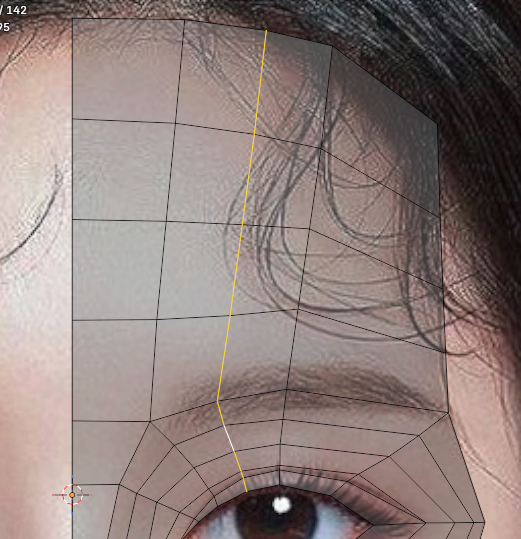 |
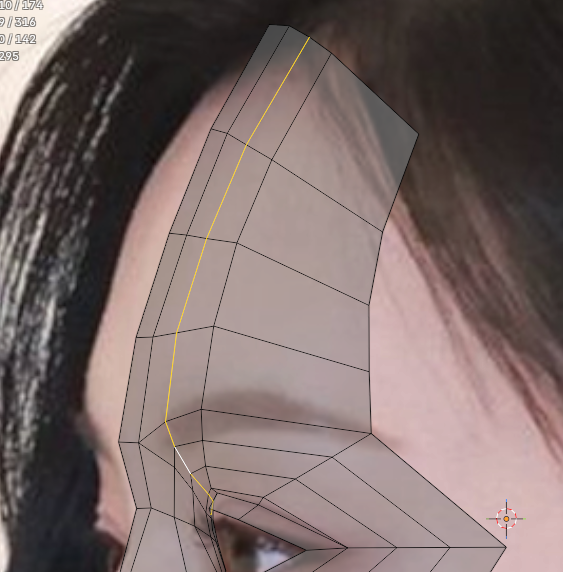 |
- 탑뷰에서 보고 첫번째 이미지처럼 굴곡을 다듬어 줍니다.
- 눈가운데 왼쪽 윗부분에 세로로 LoopCut(Ctrl+R) 을 적용합니다.
- 측면 및 Perspective 뷰를 참고하여 둥글게 모양을 다듬어 주세요.
 |
 |
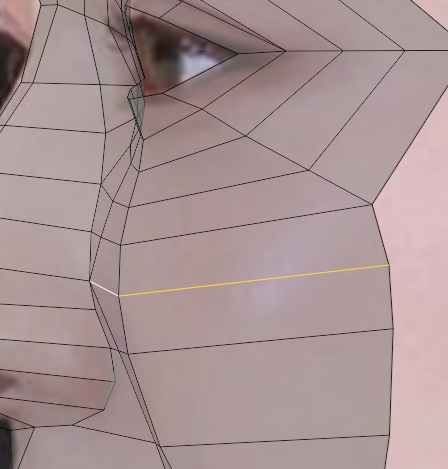 |
- 코 옆라인에 맞춰서 안쪽으로 넣어줍니다. 볼 라인에 맞춰서 정리해주세요.
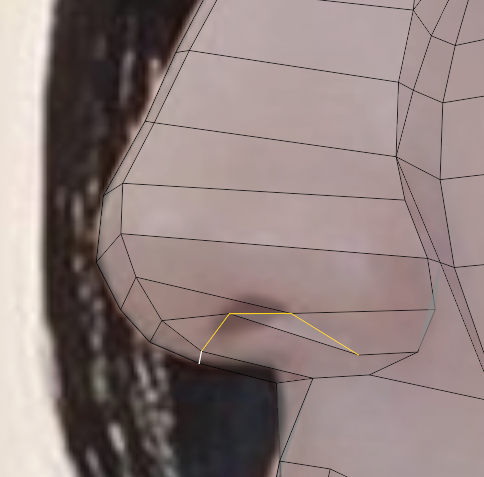
- 두번째 이미지를 참고하여 Knife(K) 툴로 가로선을 넣어주고 그 사이의 빨간 점선 모양에 있는 Edge 들은 Ctrl+Delete 로 삭제합니다.
- 코 오른쪽 삼각형 있는 부분에서 오른쪽으로 Knife(K) 툴로 Edge를 추가하고 둥글게 다듬어 줍니다.
 |
 |
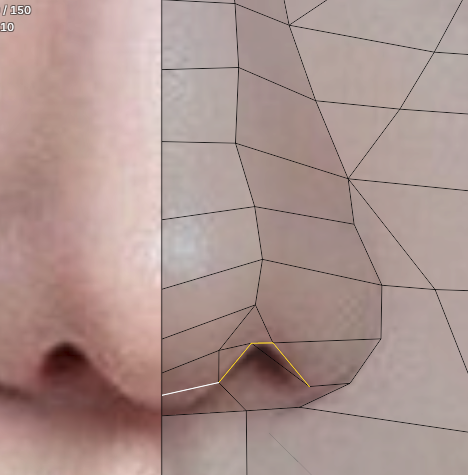 |
- 콧구멍 부분 진행하겠습니다. 첫번째 이미지 참고하여 Knife(K) 로 Edge 를 추가합니다.
- 콧구멍 모양에 맞춰서 정면 이미지를 기준으로 모양을 다듬어 줍니다.
 |
 |
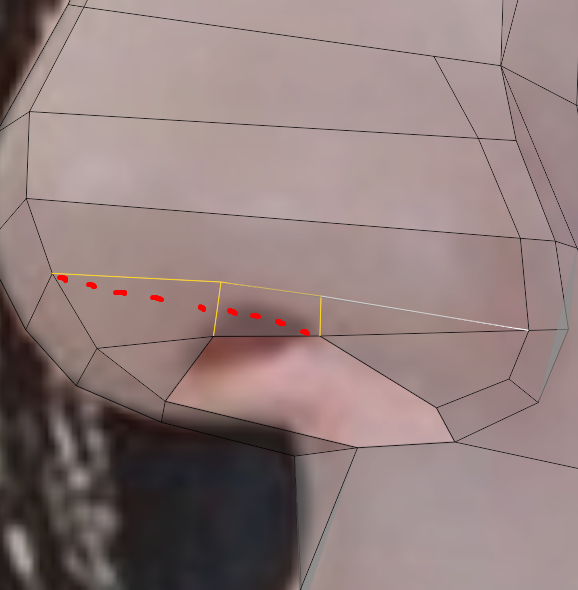 |
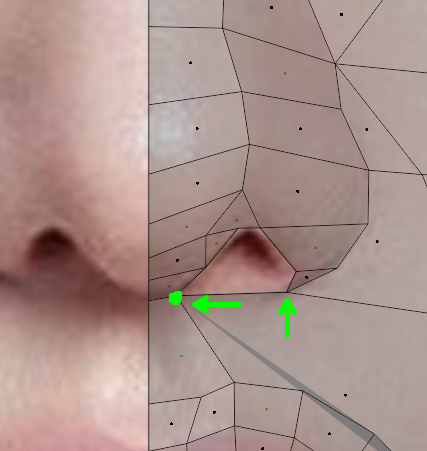
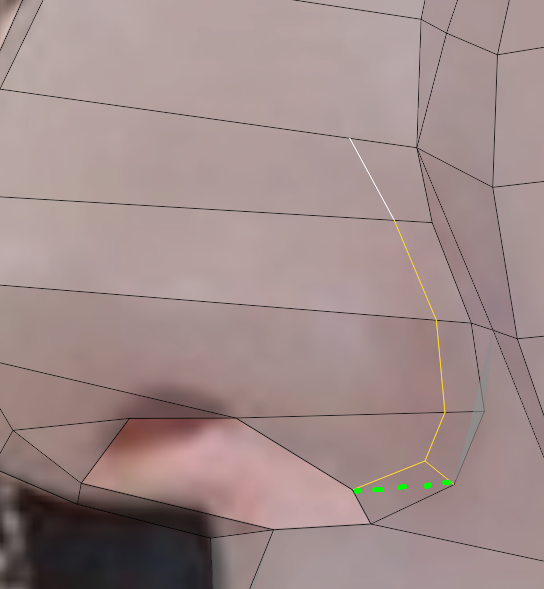
- 먼저 오른쪽 화살표부분을 삼각형으로 만들어 주고 인중의 점을 왼쪽으로 이동시킵니다.
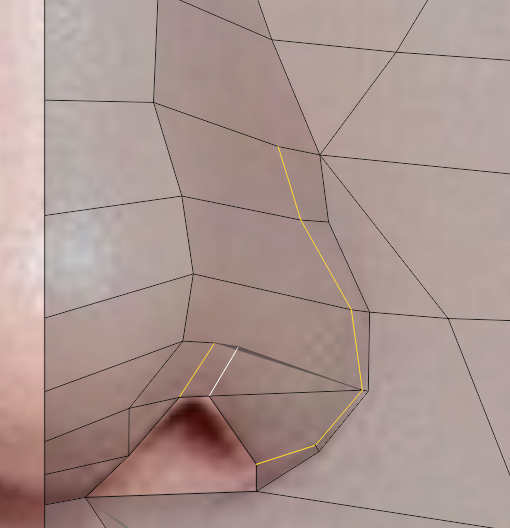
- 콧구멍이 될 부분의 면을 삭제합니다. 아마 사각형, 삼각형 두개의 면이 삭제될 것입니다.
- 두번째 이미지를 참고하여 Knife(K) 로 Edge 를 추가합니다. 초록색 점선에 위치한 Edge 는 Ctrl+Delete 로 삭제합니다.
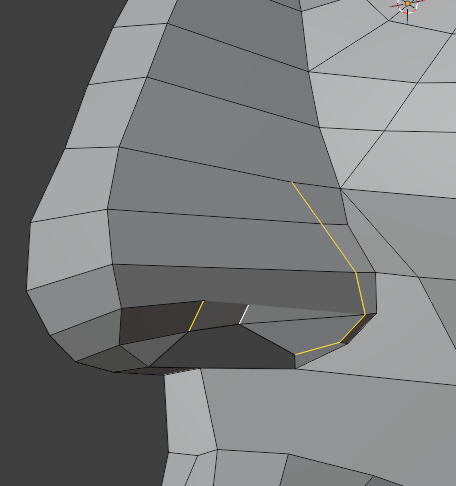
- 세번째 이미지를 참고하여 Knife(K) 툴로 Edge 를 추가하고 빨간색 점선에 위치한 Edge 는 Ctrl+Delete 로 삭제합니다.
 |
 |
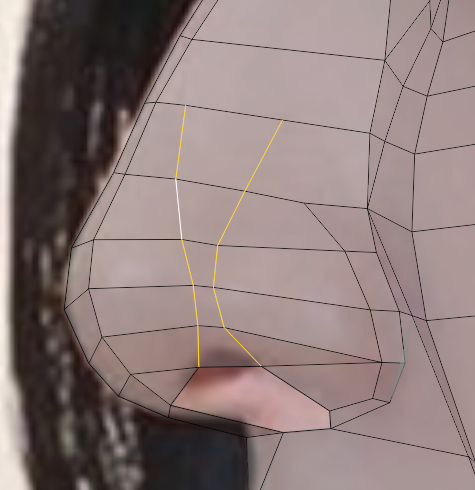 |
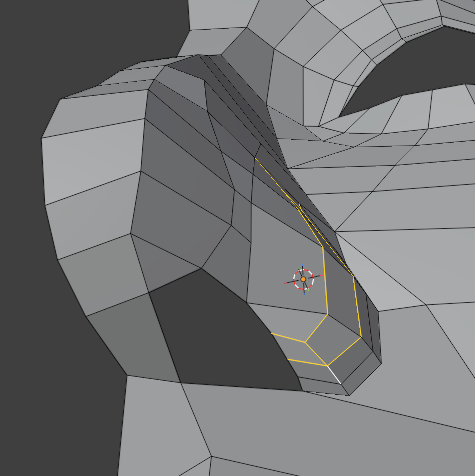
- 콧볼 부분에서 볼과 닿는 부위의 간격을 좁게 해서 콧볼 라인이 만들어지도록 조절해 주세요.
- 세번째 이미지를 참고하여 Edge 를 위로 연결합니다.
 |
 |
 |
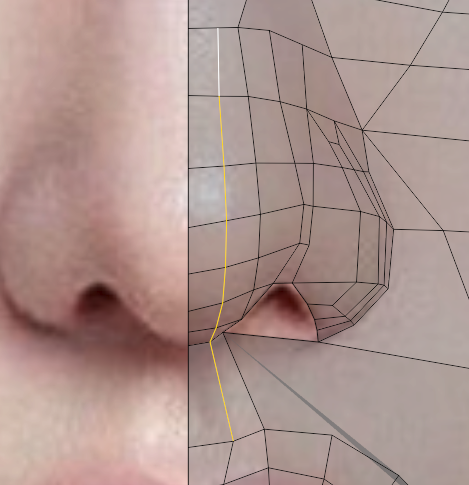
- 정면뷰에서 콧망울과 콧볼 중간에 그림자 지는 부분을 만들어 줍니다.
- 노란색 점선부분의 Edge 를 Ctrl+Delete 로 삭제하고 콧볼 부분의 Edge 를 만들어 줍니다.
- 둥글게 튀어나와 보이도록 모양을 다듬어 주세요.
 |
 |
 |
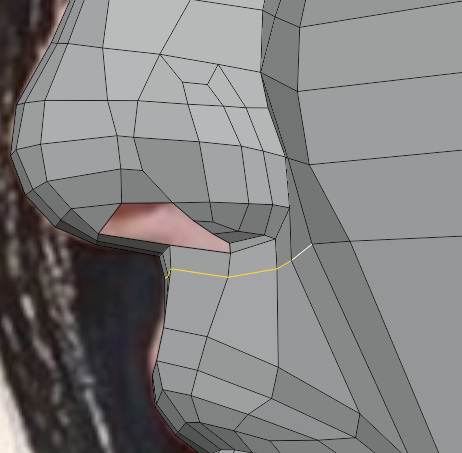
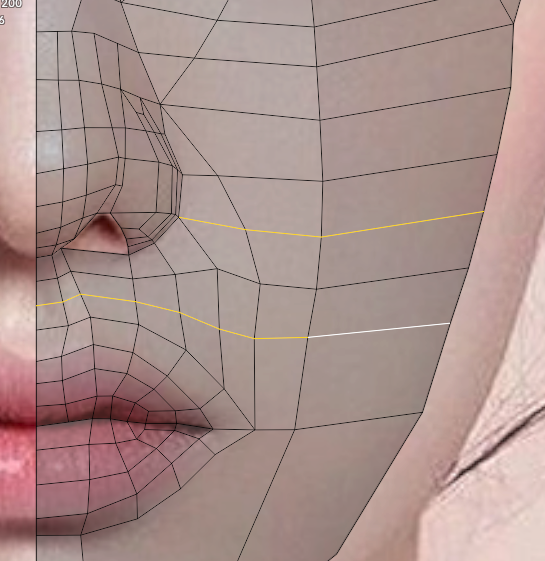
- 인중에서 콧망울로 Edge 를 연결하고 둥글게 콧망울을 만들어 줍니다.
- 윗입술에서 콧볼 부분으로 Edge 를 연결합니다.
 |
 |
 |
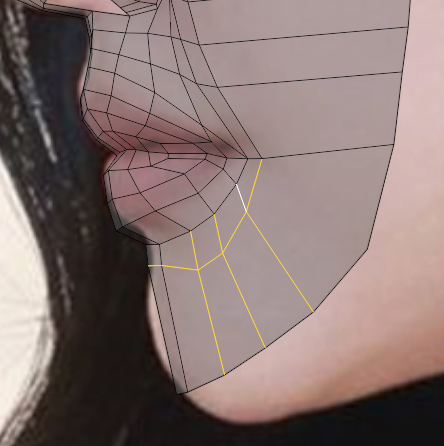
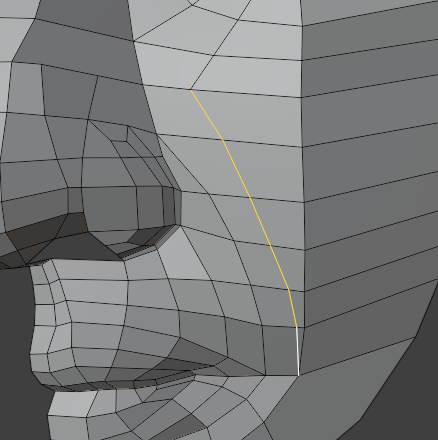
- 인중에 Edge 를 추가하고 노란색 점선부분의 Edge 는 Ctrl+Delete 로 삭제합니다.
- 두번째 이미지를 참고하여 굴곡을 다듬어 줍니다.
- 세번째 Edge 를 추가합니다.
 |
 |
 |
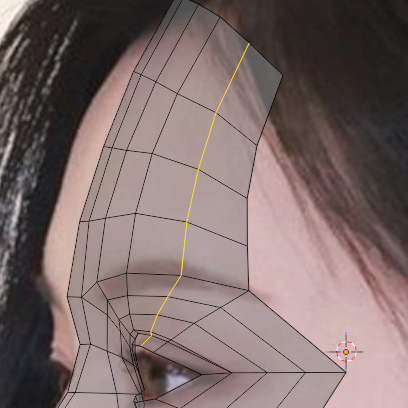
- 아랫입술 아랫부분의 라인을 턱선까지 내려주고 둥글게 다듬어 주세요.
- 두번째 세번째 이미지를 참고하여 Edge 를 추가하고 빨간점선과 초록색 점선 위치의 Edge 는 Ctrl+Delete 로 삭제합니다.
 |
 |
 |
- LoopCut(Ctrl+R) 로 Edge 를 추가하고 둥글게 다듬어 줍니다. 정면, 측면 이미지 참고해주세요.
- LoopCut(Ctrl+R) 로 Edge 를 두줄 추가하고 둥글게 다듬어 줍니다. LoopTools 의 Space, Relax 활용해주세요.
 |
 |
 |
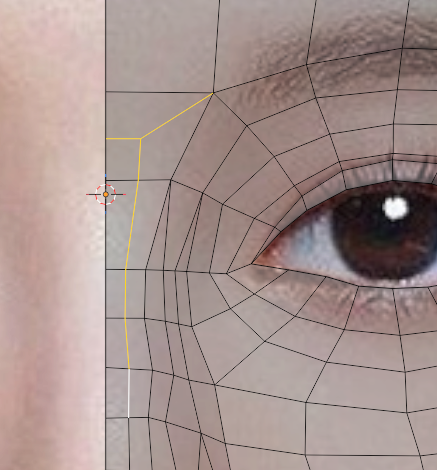
- 눈 꼬리 부분에 Edge 를 두줄 넣어주고 둥글게 다듬어 주면 눈 외곽 모양은 일단 마무리 됩니다.
- 코 옆부분에 Knife(K) 로 Edge 를 추가하고 다듬어 주세요.
- 세번째 이미지를 참고하여 Edge 를 선택한 후 LoopTools > Space / Relax 적용합니다.
 |
 |
 |
- 콧등 부분에 Edge 는 Knife(K) 툴로 미간에서 꺾어서 눈썹라인과 이어줍니다.
- 콧등을 둥글게 다듬어 줍니다.
- Object Mode 로 가서 Viewport Overlay 끄고 마우스 우클릭 Shade Smooth 를 적용하면 부드럽게 처리된 모양을 확인할 수 있습니다.
 |
 |
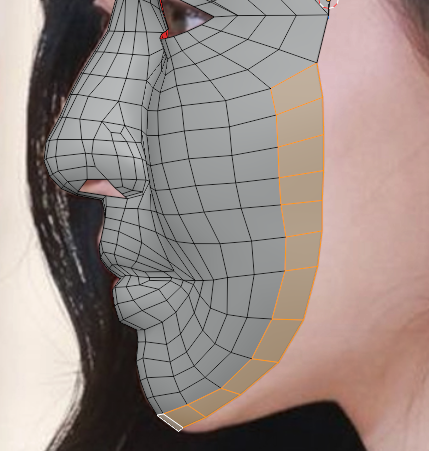 |
- 턱에 두줄 추가해주고 입꼬리에서 삼각형으로 시작해서 Edge 를 연결시켜주세요. 둥글게 다듬어 줍니다.
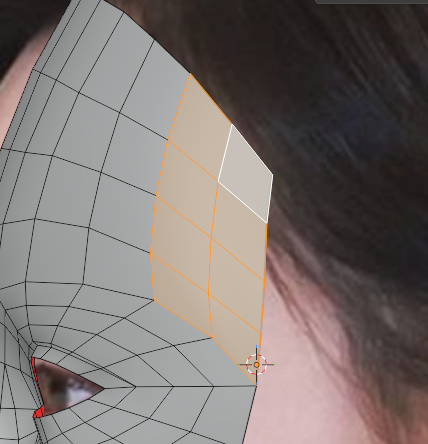
- 이마 오른쪽끝의 Edge 네개를 선택해서 Extrude 두번합니다.
- 아랫부분의 점을 눈 테두리 에 Merge 시켜주세요.
- 볼 부분에도 Extrude 해주고 윗부분은 Merge 시켜줍니다. 둥글게 다듬어 주세요.
 |
 |
 |
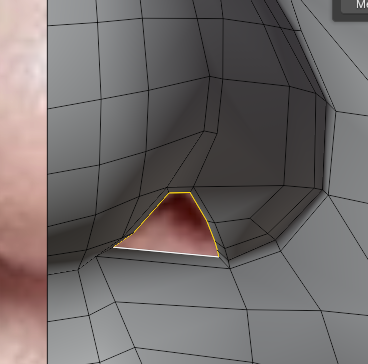
- 콧구멍 Edge 들을 선택하고 E > S 로 0.8 정도 줄어주고 살짝 위로 올려줍니다.
- 그리고 완전히 E > Z 로 해서 위로 올려주고 사이즈를 0.5 로 줄여서 구멍뚫린부분이 안보이게 합니다.
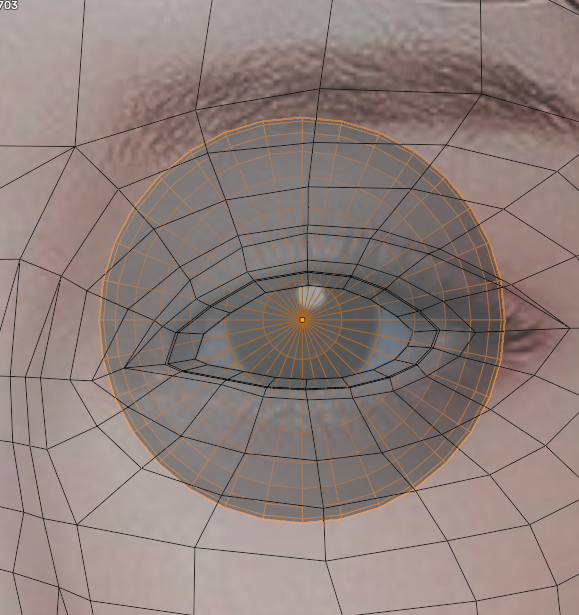
- 눈 구멍의 Edge 들을 선택해서 E > S 로 줄여주고 눈알과 눈동자가 닿는 부위로 다듬어 주세요.
- E > Y 로 안쪽으로 Extrude 해주고 앞쪽에 LoopCut 으로 Edge 를 추가해주세요.
 |
 |
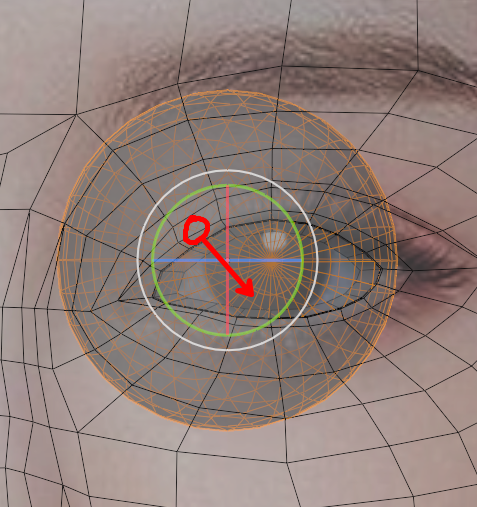 |
- UV Sphere 를 하나 불러와서 R>X>90 도로 돌려줍니다.
- 스케일를 줄여서 Sphere 가운데에서 두번째의 원에 눈동자 크기가 맞게끔 조절해 주세요.
- 눈알을 X 축으로 이동하면서 눈알이 얼굴 밖으로 튀어나오지 않게 최대한 안쪽으로 이동합니다.
- 눈꺼플을 앞뒤로 조절해서 눈알을 감싸도록 조절해주세요.
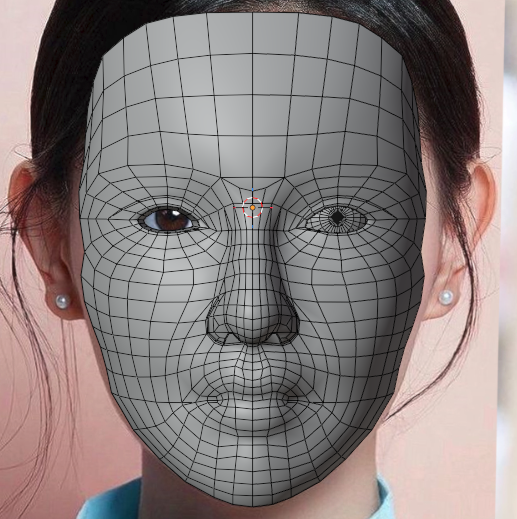
- 눈알을 Rotation 툴로 세번째 이미지를 참고하여 회전을 시켜서 두번째 가운데 원이 눈동자에 맞게 배치합니다.
 |
 |
 |
- Modifier 에서 Mirror 기능 적용하고 가운데가 다 붙어있다면 Apply 해주세요.
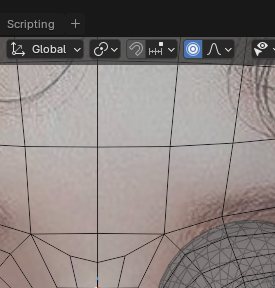
- Proportional Editing 기능을 활성화 합니다.
- 빨간색 동그라미 부분의 모양을 점을 잡고 이동하면 Proportional 기능으로 주번 점들까지 자연스럽게 끌고 올 수 있습니다.
'Study > Blender' 카테고리의 다른 글
| [Blender] Character Rigging _ With Mixamo (1) | 2026.05.12 |
|---|---|
| [Blender] Character Face Modeling (2) | 2026.04.22 |
| [Blender] Volkswagen D.4 Modeling (0) | 2026.03.07 |
| [Blender] 전지현 얼굴 모델링 (0) | 2026.01.22 |
| [Blender] 유리 재질 (0) | 2026.01.20 |


